图文教程 · Windows 电脑
Clash Verge Rev Windows挂梯子教程:10 步,节点都超时先查哪里
Clash Verge Rev Windows挂梯子一共 10 步,大约 15 分钟,开始前要备好 3 样东西,清单在下面“开始前准备”。走完以后订阅已经导入、节点已经选好,代理开关处于打开状态。这一遍在 走完,本页更新于 。
- 适用系统
- Windows 10 或 Windows 11,x64 与 ARM64 处理器都有对应安装包
- 客户端版本
- v2.5.5(2026-09-25 在 Releases 页核对),截图混有 1.x 与 2.x 两代界面
- 所需时间
- 约 15 分钟
- 难度
- 入门
- 走完日期
- 更新日期
这一页是带装备上路的第一段。你手里有订阅链接,电脑上还什么都没装,下面 10 步走完,浏览器就能通过 Clash Verge Rev 打开海外网站。
开始前准备
订阅链接从机场的用户中心复制,长长一串,以 https 开头,客户端靠它取回节点列表。还没有的,先到梯子推荐页挑一家;只想先练一遍导入的,可以拿免费节点页的 Clash 订阅地址试,那些节点在大陆网络下通不通本站没有核对。
系统版本在“设置”里看。按 Win 键输入“关于”,“Windows 规格”一栏是版本,“设备规格”里的“系统类型”写着 x64 还是 ARM,它决定第 1 步下哪个包。客户端的版本、安装包对照和官方地址在 Clash Verge Rev 的客户端页,Windows 上的其他客户端在电脑梯子页。
10 步走完
每一步下面两行:“你会看到”是做对了的样子,“卡住了”是不对时先做什么。
下载对应的安装包
打开 Clash Verge Rev 的 GitHub Releases 页,在 Assets 列表里找文件名带 setup.exe 的项。Intel 或 AMD 处理器下 x64-setup,ARM 处理器下 arm64-setup。
- 你会看到
- 浏览器下载栏出现一个以 setup.exe 结尾的文件,版本号写在文件名里,2026 年 9 月 25 日核对时是 v2.5.5。
- 卡住了
- 拿不准处理器类型就先下 x64 版,第 2 步装不上再换 arm64 版。装完提示 WebView2 缺失的,改下带 fixed_webview2 字样的包,它自带 WebView2,体积约为普通包的四倍。
安装并第一次启动
双击下载好的 setup.exe,安装向导一路点到完成。装完在开始菜单里找到 Clash Verge,点一下启动。
- 你会看到
- 任务栏右下角的通知区域多出一个 Clash Verge 图标,主窗口同时打开。
- 卡住了
- 弹窗说这个应用在你的电脑上运行不了,说明安装包的架构和处理器对不上,回第 1 步换另一种。2.0 以后的安装器会自己处理 VC 运行库,不用另外装。
把界面切成中文
点左栏的 Settings,找到 Language 这一行(默认显示 English),在下拉里选“中文”。2.x 版这一项放在右侧的“Verge 设置”分组里。
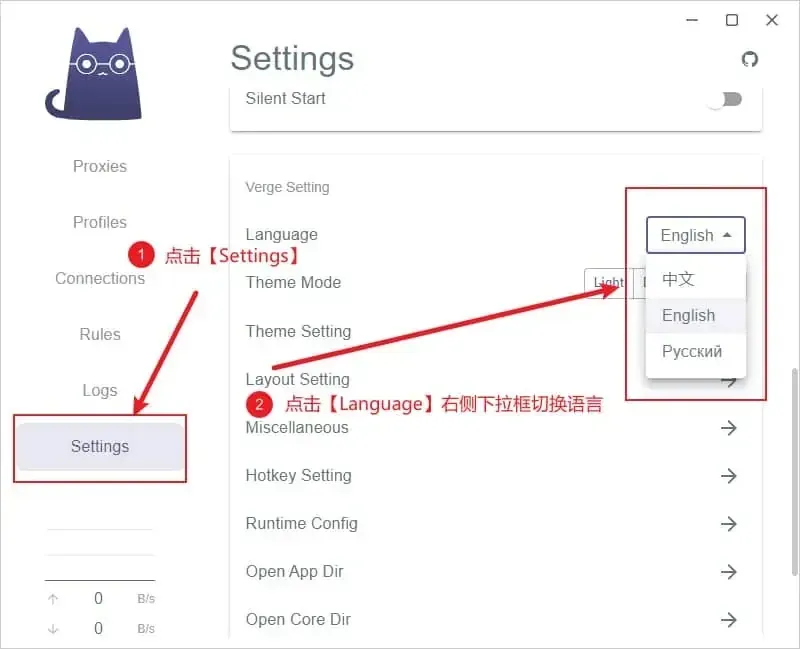
Clash Verge 1.x 的设置页还是英文界面,Language 下拉已点开,中文排在第一项 - 你会看到
- 窗口里的菜单全部变成中文,左栏的 Settings 变成“设置”,Profiles 变成“配置”或“订阅”。
- 卡住了
- 左栏看到的是“配置”而没有“订阅”,说明你装的是 1.x,后面几步写“订阅”的地方你都点“配置”,按钮名字是一样的。
复制机场订阅链接
登录机场的用户中心,在仪表盘右下角找“快速导入”按钮,点开后选第一项“复制订阅链接”。
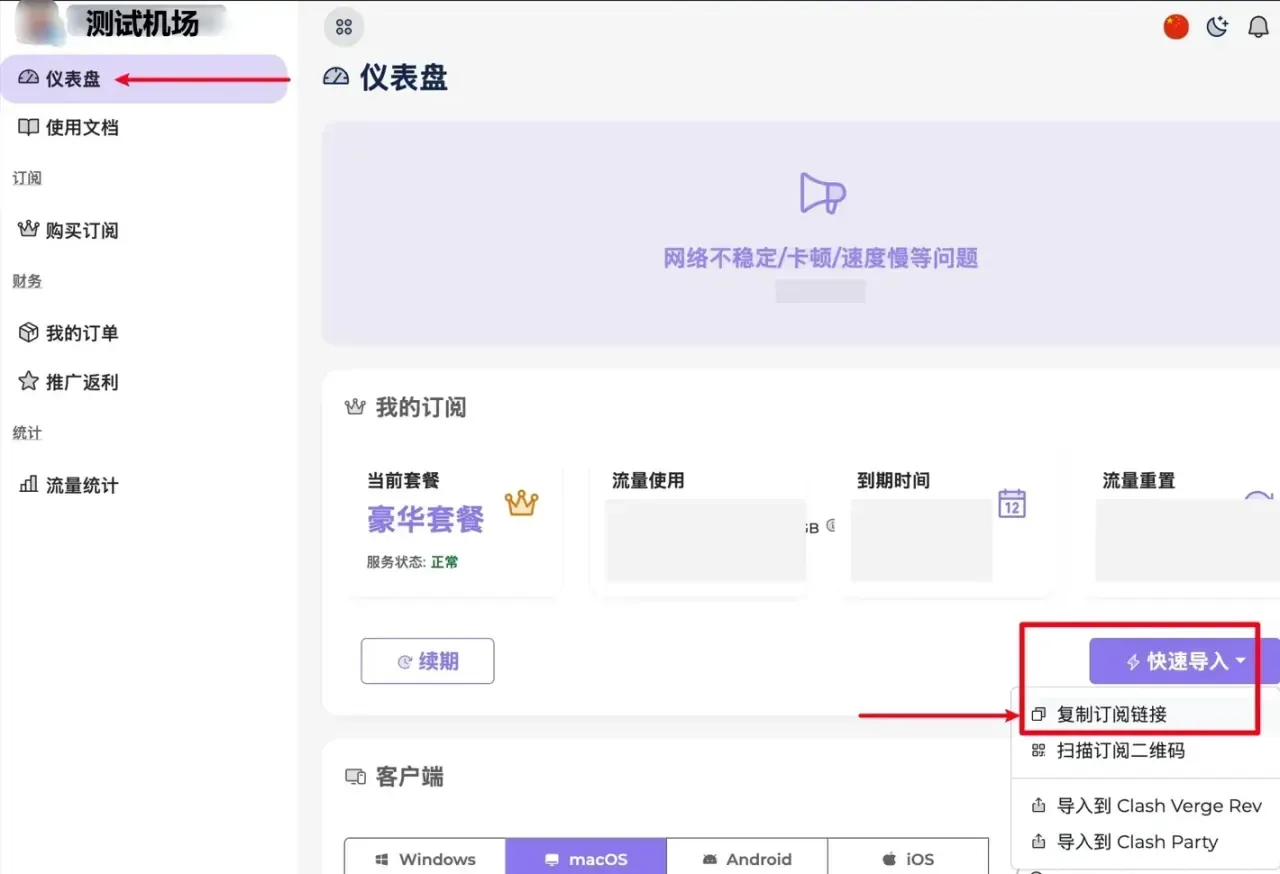
机场用户中心演示面板上的快速导入菜单,复制订阅链接一项被红框圈出,下面还有两条导入到客户端的选项 - 你会看到
- 页面提示已复制,链接进了剪贴板。菜单里还能看到“导入到 Clash Verge Rev”这一项。
- 卡住了
- 面板上没有这个按钮的,到套餐或订阅页找带 Clash 字样的链接复制。点“导入到 Clash Verge Rev”会直接唤起客户端,客户端没开的话先打开它。
粘贴链接并导入
回到客户端,点左栏“订阅”,把链接贴到最上面那个“订阅文件链接”框里,或者点框右边的剪贴板图标,然后点“导入”。
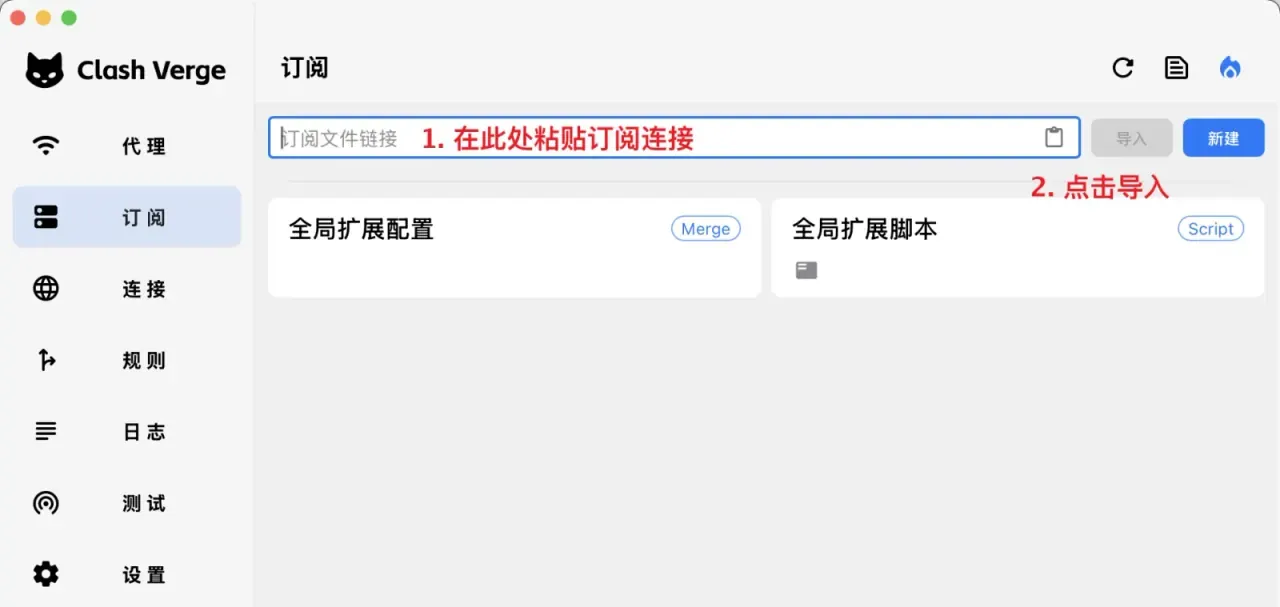
Clash Verge Rev 2.x 的订阅页(macOS 截图,Windows 版按钮名相同),上方是链接输入框和导入、新建两个按钮,下方排着两张扩展配置卡片 - 你会看到
- 输入框下方出现一张新的订阅卡片,上面有订阅名、流量条和到期日。
- 卡住了
- “导入”按钮按不动时看一眼输入框,灰色说明里面是空的,重新粘贴一次。粘贴后仍然灰着,检查链接开头是不是 https,面板复制的有时会带前后空格。
确认订阅已经导入
导入后先看订阅页右上角的提示,再点一下新卡片让它高亮。卡片右上角的圆形箭头是手动更新订阅的按钮。
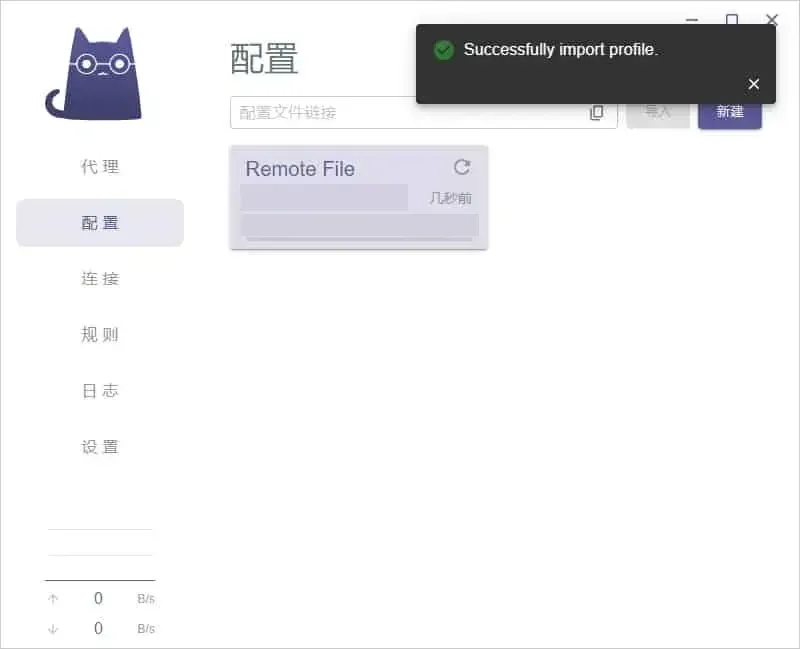
Clash Verge 1.x 的配置页右上角弹出带绿色对勾的导入成功提示,列表里新增一张远程订阅卡片,流量和日期已遮住 - 你会看到
- 右上角弹出带绿色对勾的导入成功提示,列表里多出一张卡片,高亮的那张就是当前在用的订阅。
- 卡住了
- 没有提示也没有新卡片,回第 4 步重新复制一次链接,复制前先在面板上确认订阅没有过期、流量没有用完。
选模式和节点
点左栏“代理”,右上角三个按钮里选“规则”。代理组里点“自动选择”这张卡片,或者点一个具体地区的节点。
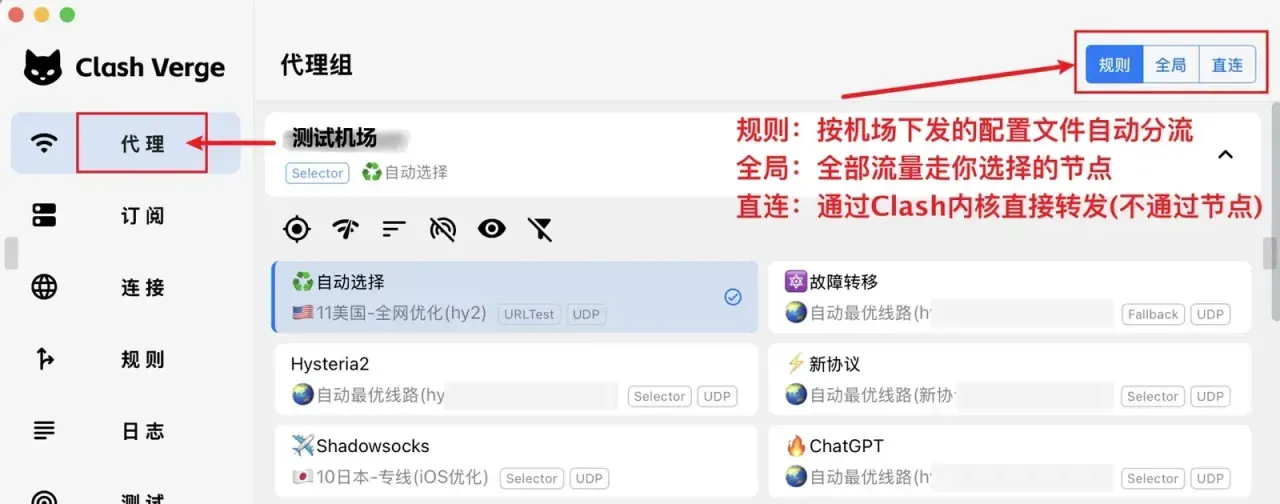
Clash Verge Rev 2.x 的代理页(macOS 截图,Windows 版布局相同),规则模式按钮处于选中状态,自动选择卡片右上角带蓝色对勾 - 你会看到
- 被选中的卡片上出现蓝色对勾,“自动选择”这一组的类型显示为 URLTest。
- 卡住了
- 节点全部显示超时,先回第 6 步点圆形箭头更新一次订阅。更新后还是超时,去看本站问答里“梯子全部节点超时怎么办”那篇,按顺序查到期日、流量和本机。
打开系统代理
点左栏“设置”,在“系统设置”分组的第二行找到“系统代理”,把开关拨到蓝色。
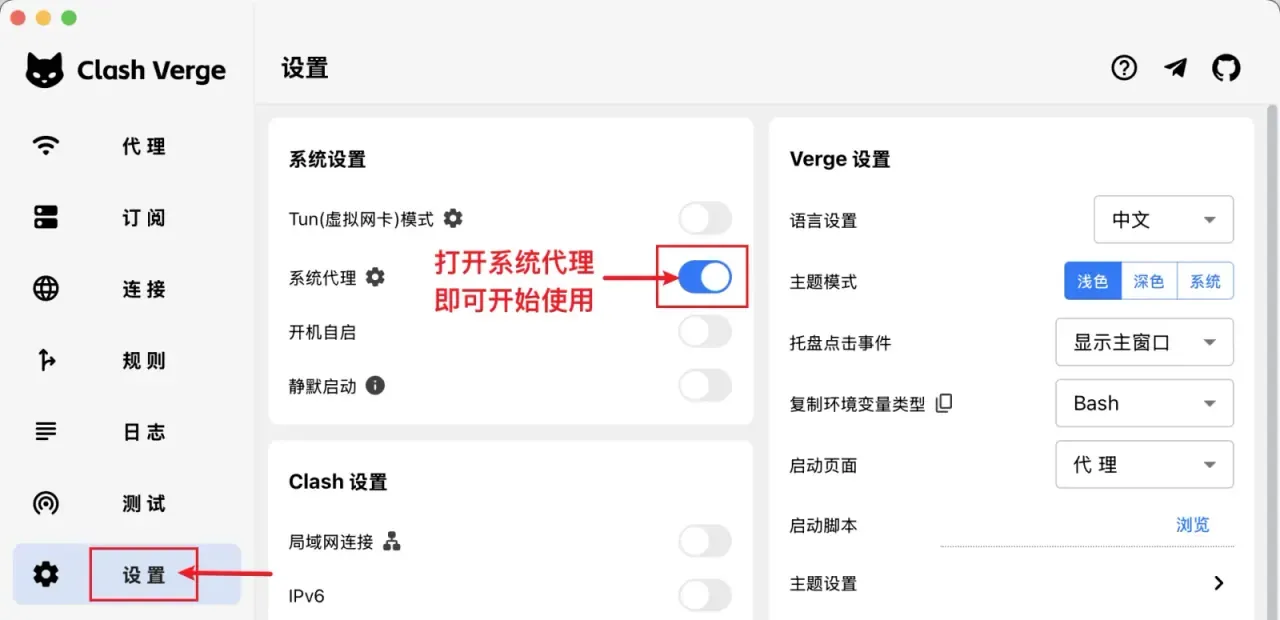
Clash Verge Rev 2.x 设置页的系统设置分组(macOS 截图),系统代理开关已打开,其余三个开关保持关闭 - 你会看到
- “系统代理”开关变成蓝色;同一组里另外三个开关(开机自启、静默启动,以及 Tun 虚拟网卡那一项)这时都还关着。
- 卡住了
- 浏览器仍打不开海外网站,先把开关关掉再打开一次。游戏和命令行程序不读系统代理,要另外开 Tun 模式(v2.5.5 里叫“虚拟网卡模式”),它需要额外安装一个服务,什么时候开见本站 TUN 那篇问答。
允许防火墙放行
第一次打开代理时 Windows 会弹出“Windows 安全中心警报”,保持“专用网络”的勾不动,点“允许访问”。
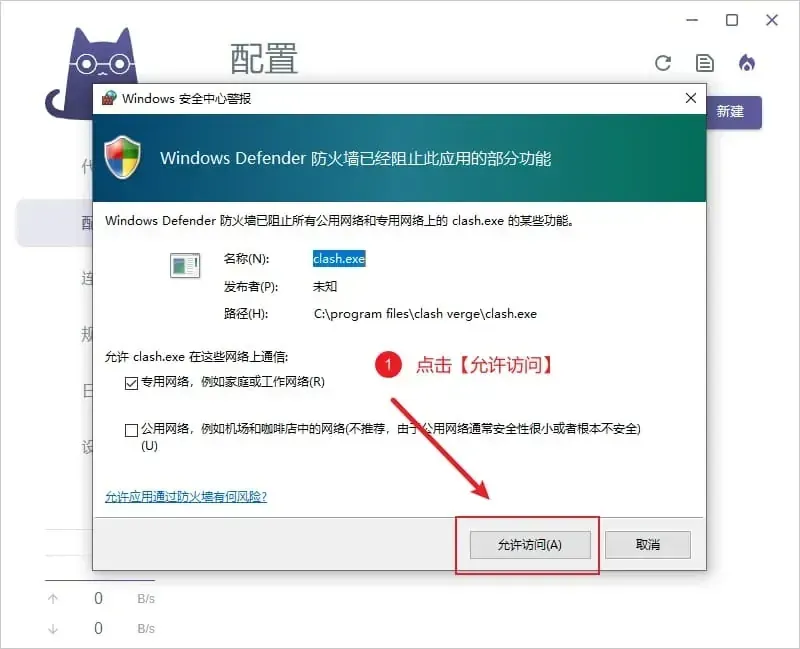
Windows 安全中心的防火墙警报窗口,程序名为 clash.exe,专用网络已勾选,允许访问按钮被红框圈出 - 你会看到
- 对话框关闭,之后再开关系统代理不会重复弹这个窗口。
- 卡住了
- 对话框里的程序名和截图里的 clash.exe 不一样时照样点允许,截图取自 1.x 旧版,新版的程序名可能变了。
设置开机自启
还是在“设置”页,找到“开机自启”打开它;希望开机后只在通知区域留个图标、不弹主窗口的,把紧挨着的“静默启动”也打开。
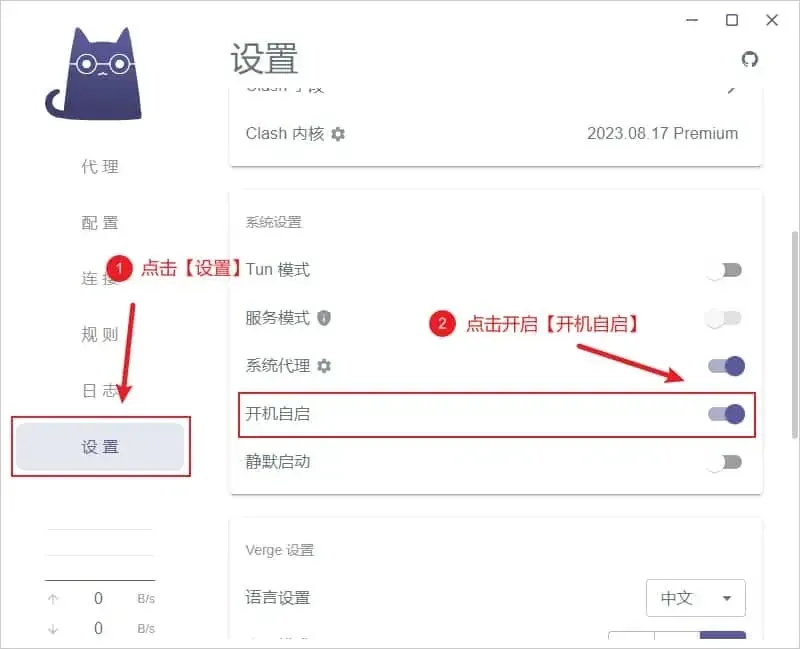
Clash Verge 1.x 设置页里,系统代理与开机自启两项已打开,静默启动还关着,顶部显示 Premium 内核版本号 - 你会看到
- “开机自启”变蓝,截图里“静默启动”还关着;下次开机客户端会自己在通知区域启动。
- 卡住了
- 升级版本后自启失灵,把开关关掉再打开一次。官方文档写了,装一次就会把旧的启动项清掉一次。
连上了怎么确认
打开系统代理以后,在浏览器里开一个 IP 查询页,页面显示的地区变成你所选节点的地区,就说明流量在走代理。怎么读这类页面见梯子 IP 查询。这一步只能说明代理通了,速度快慢要另外测,这篇没有测速数据。
这篇教程不适用的情况
- Windows 7 装不上,官方文档已写明现在的版本不再支持它。Windows 10 和 11 之外的系统本站没走过。
- 截图里混着 1.x 和 2.x 两代界面,文字按 2.x 的菜单名写。1.x 的“配置”页、Premium 内核切换只在卡点里带过一句。
- 编辑规则、编辑节点和链式代理没有写进步骤,链式代理从 v2.4.5 起才有,还要你自己有一个 HTTP 或 SOCKS5 代理。
- 单位的网络、校园网和路由器上的用法这里没有覆盖,连不上时到全部节点超时那篇按顺序排查。
想退回去怎么办
先到“设置”页把“系统代理”“开机自启”“静默启动”三个开关关掉,再右键通知区域的图标退出。然后在 Windows 的“应用”设置里找到 Clash Verge 卸载。卸载前到“订阅”页把卡片删掉,卸载程序不一定会清掉它们,残留目录的位置资料未写。
卡住了怎么办
按出现的现象找,每条先说原因,再说先做什么。
安装包双击后弹窗说无法在这台电脑上运行
安装包和处理器架构对不上。Intel 和 AMD 处理器要下 x64-setup,ARM 处理器要下 arm64-setup,回 Releases 页换另一个重新下载再装。
导入订阅后节点全部超时
回到订阅页,用卡片右上角那个圆形箭头把订阅刷新一遍。刷新后节点还是超时,就登录机场面板,看套餐是否到期、流量是否耗尽;面板也进不去的话,到本站的跑路预警页查这家近几次的访问结果。
1.x 版本导入后提示节点协议不支持
1.x 自带的 Premium 内核不支持 VLESS、Hysteria2 和 TUIC。在“设置”页“Clash 内核”一行点齿轮,选 Clash Meta 后点“重启内核”,再回配置页手动更新一次。2.x 内置 mihomo 内核,没有这一步。
游戏或命令行程序没有走代理
系统代理只管会读系统代理设置的程序,游戏和终端通常不读。打开“设置”里的 Tun(虚拟网卡)模式,它要额外安装一个服务,官方文档举的例子就是游戏和命令行。
升级以后开机不再自动启动
官方文档写明,安装程序每跑一次都会清掉旧的启动项。回“设置”页把“开机自启”先关后开,然后重启电脑,看通知区域有没有出现它的图标。
下一步
- 装好了还缺一家靠得住的机场,去梯子推荐按价格和线路挑;还没有订阅链接的,可以先用免费节点试导入,这批节点在大陆网络下能不能用,本站并未核对。
- 版本号、各系统的安装包和已知问题在 Clash Verge Rev 的下载与安装页;Windows 电脑上的其他客户端在电脑梯子页。
- 用起来以后常遇到的问题:梯子TUN模式是什么意思:什么时候要开,开了有什么变化。
截图说明部分截图取自 Clash Verge Rev 官方文档(GPL-3.0),其余为本站在 Windows 上的截图步骤在 走完一遍,本页更新于 。截图里的账号、流量和到期日已遮住,检测点只写海外。