图文教程 · Mac
Clash Verge Rev Mac挂梯子教程:10 步,附 TUN 与终端走代理
Clash Verge Rev Mac挂梯子一共 10 步,大约 15 分钟,开始前要备好 3 样东西,清单在下面“开始前准备”。走完以后订阅已经导入、节点已经选好,代理开关处于打开状态。这一遍在 走完,本页更新于 。
- 适用系统
- macOS 12 及以上;M 系列和 Intel 机型分别下载 aarch64、x64 两种 dmg
- 客户端版本
- v2.5.5(2026-09-22 发布,2026-09-24 核对 Releases 页),截图混用 1.x 与 2.x 两代窗口,部分取自 Windows 版
- 所需时间
- 约 15 分钟
- 难度
- 入门
- 走完日期
- 更新日期
你手里有一条订阅链接,Mac 上还是空的。这一页是装备那一段里给 Mac 用的,走完下面 10 步,Safari 里的海外网页会经由 Clash Verge Rev 的节点打开。
开始前准备
订阅链接要从机场后台复制,样子是 https 打头的一长串地址,节点列表靠它下载。手里还没有订阅的,到梯子推荐页看各家条件;只是想把导入流程先走一遍的,免费节点页有 Clash 格式的订阅可以试,大陆网络下这些节点能否连上,本站没有核对过。
系统版本点左上角苹果菜单的“关于本机”,第一行是 macOS 版本号,芯片一栏写着 Apple M 系列还是 Intel。客户端的版本号和安装包对照在 Clash Verge Rev 的客户端页,Mac 上能装的别的客户端列在 Mac 梯子页。
10 步走完
每一步下面两行:“你会看到”是做对了的样子,“卡住了”是不对时先做什么。
下载对应芯片的 dmg
打开 Clash Verge Rev 的 GitHub Releases 页,在标着 Latest 的正式版下面找 dmg 文件。Apple 芯片下文件名带 aarch64 的,Intel 芯片下带 x64 的。
- 你会看到
- 下载栏里出现一个 dmg 文件,文件名里带版本号,2026 年 9 月 24 日核对时是 v2.5.5。
- 卡住了
- 分不清芯片时打开终端输入 uname -m,回显 arm64 就下 aarch64 包,回显 x86_64 就下 x64 包。
拖进应用程序并启动
双击 dmg,窗口里那只猫的图标拖去“应用程序”,启动时也从“应用程序”里点它,别在 dmg 窗口里直接双击。
- 你会看到
- 顶部菜单栏靠右的位置多出 Clash Verge 的托盘图标,主窗口同时弹出。
- 卡住了
- v2.5.5 启动时会检查自己的位置,不在“应用程序”里会弹窗问要不要移动,点“移动”它会自己重开一次。看到 App Translocation 字样的提示,手动把图标再拖进“应用程序”一次。
把界面切成中文
点左栏 Settings,在 Language 下拉里选“中文”。2.x 版要到设置页的右半边找,“Verge 设置”这一组的头一行就是语言。
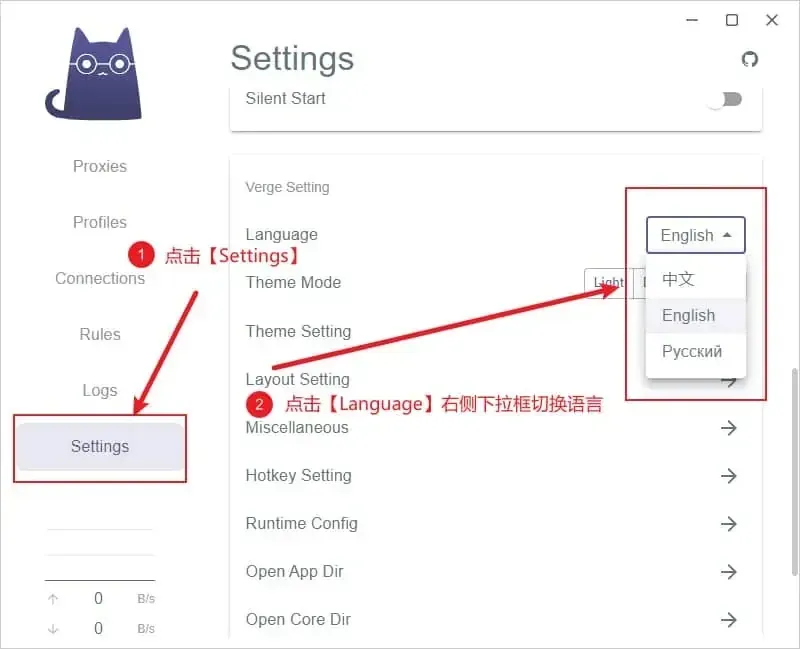
1.x 旧版设置页的英文界面(Windows 截图,Mac 菜单位置相同),红框圈着 Settings 和 Language 下拉,中文在下拉第一项 - 你会看到
- 左栏文字全部换成中文,Settings 变成“设置”。
- 卡住了
- 下拉里一时找不到中文,先看有没有 English 和 Русский 两项,有的话往上翻,中文排在它们前面。
复制机场订阅链接
在浏览器登录机场的用户后台,在仪表盘找到“快速导入”或“一键订阅”的下拉,点里面的“复制订阅链接”。
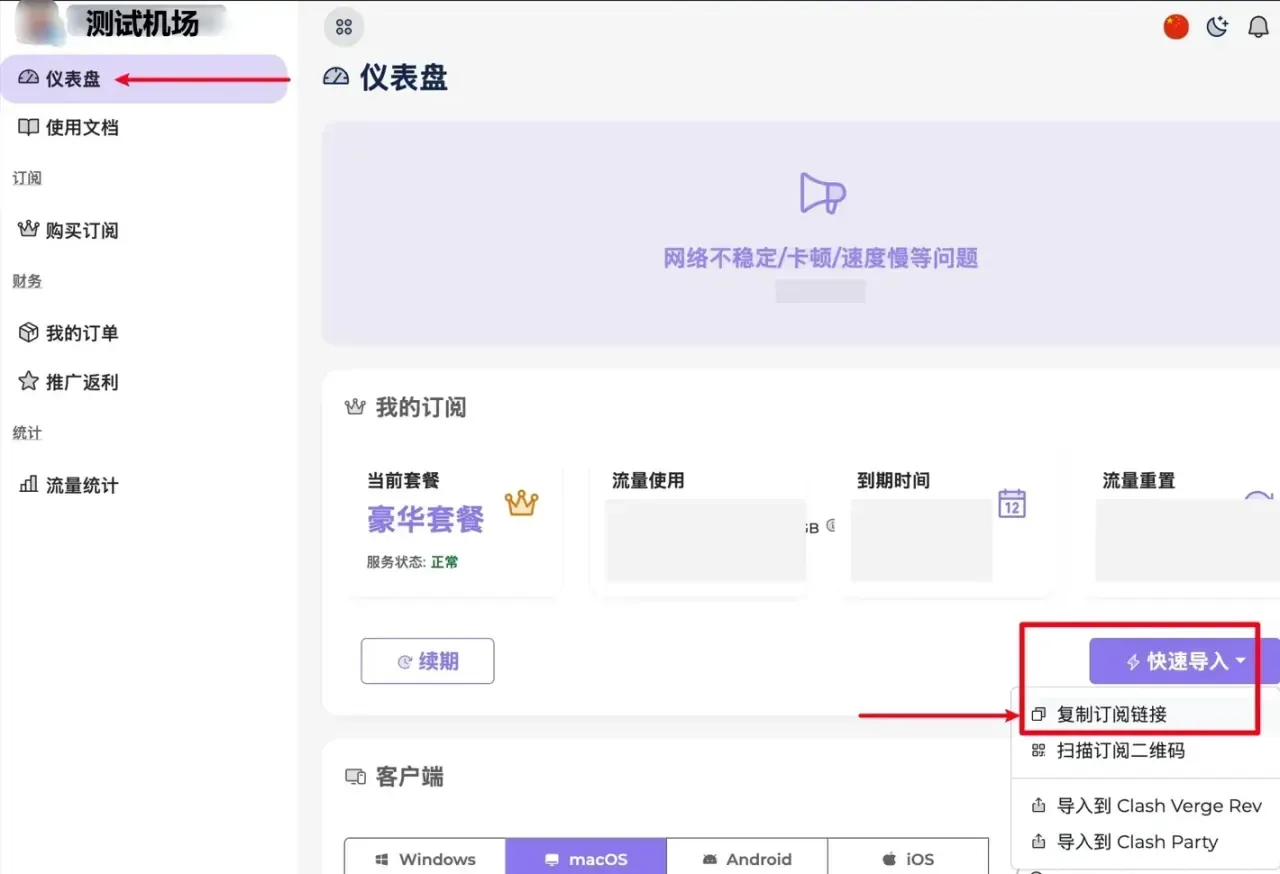
演示用的机场后台仪表盘,标志和流量数字已遮住,右侧快速导入下拉里的复制订阅链接被红框圈出 - 你会看到
- 下拉展开,“复制订阅链接”是其中一项,截图里它带红框,点完链接就进了剪贴板。
- 卡住了
- 下拉里还有一项“导入到 Clash Verge Rev”,点它会把客户端叫起来,客户端没开时先开它。两项都找不到的,到套餐页找带 Clash 字样的链接。
粘贴链接并导入
回到客户端点左栏“订阅”,点一下顶部写着“订阅文件链接”的框,按 Command+V 粘贴,或者点框尾的剪贴板图标,再点右侧“导入”。
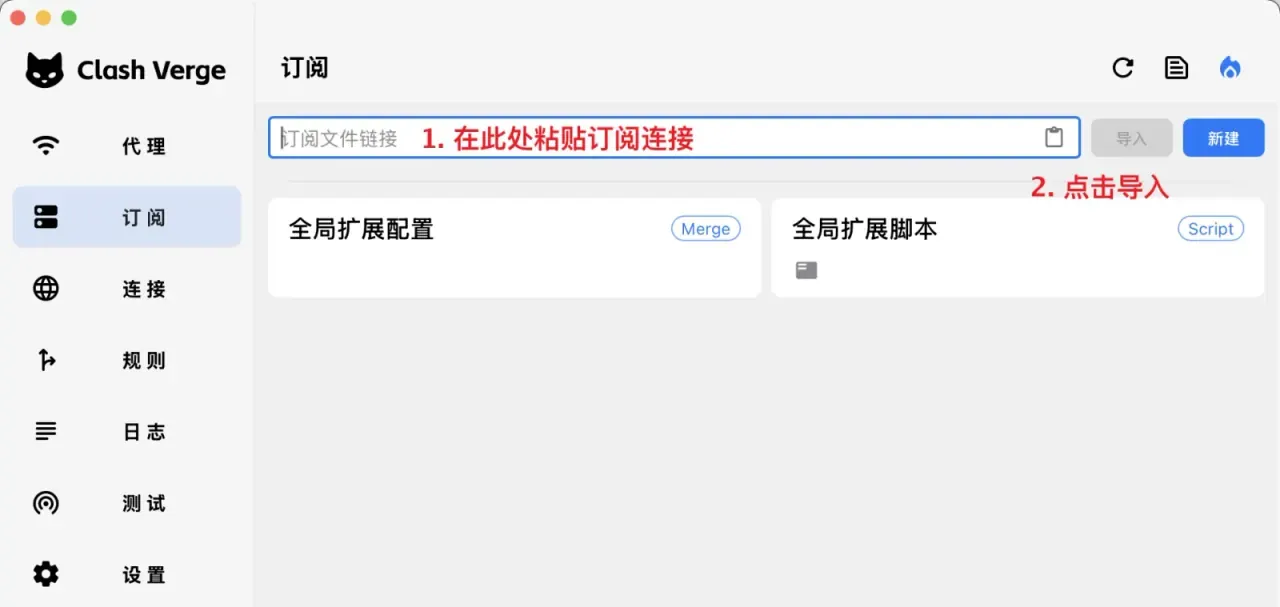
2.x 在 Mac 上的订阅页,上方一行是链接输入框加导入、新建两个键,底下两张卡片分别标着 Merge 和 Script - 你会看到
- 输入框底下新出现一张卡片,写着订阅名、流量和到期日。
- 卡住了
- 看到提示说导入失败、正在改用 Clash 代理重试,先别动,那是 v2.5.5 的自动重试。重试还失败,回第 4 步重新复制,检查链接前后有没有多出空格。
确认订阅卡片已出现
看订阅页右上角的通知,再点一下新卡片让它底色加深。卡片右上角那个圆形箭头是重新拉取订阅的按钮。
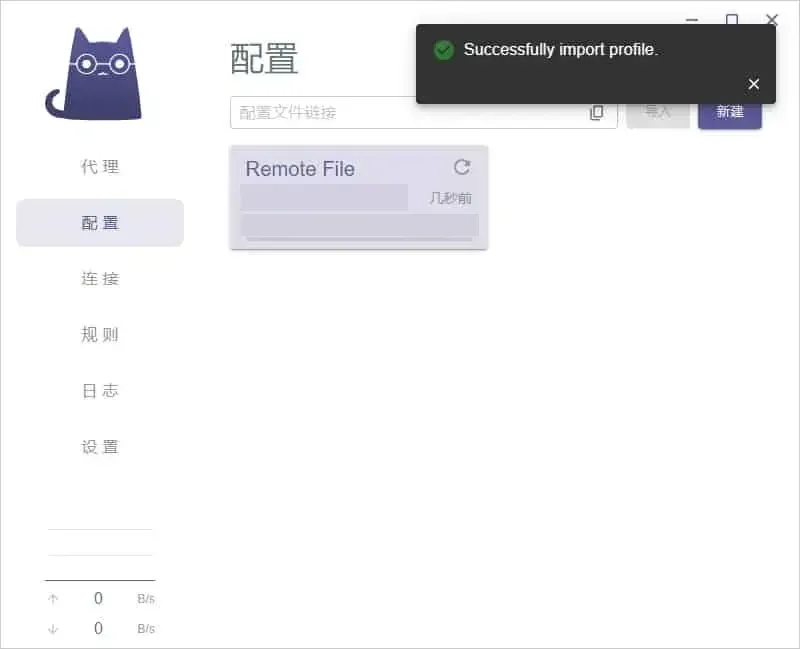
1.x 的配置页(Windows 截图),右上角弹出绿色对勾的导入成功通知,列表里新增一张远程文件卡片,数字已遮住 - 你会看到
- 右上角冒出一条绿色对勾的通知,底色加深的卡片就是当前在用的那一份,2.x 的卡片上显示订阅名称。
- 卡住了
- 没有通知也没有新卡片,到机场后台核对订阅的截止日期和余量,都没问题就回第 5 步重贴。
选出站模式和节点
点左栏“代理”,右上角的模式按钮留在“规则”,另外两个是“全局”和“直连”。代理组卡片里点“自动选择”,或者点某个地区的节点。
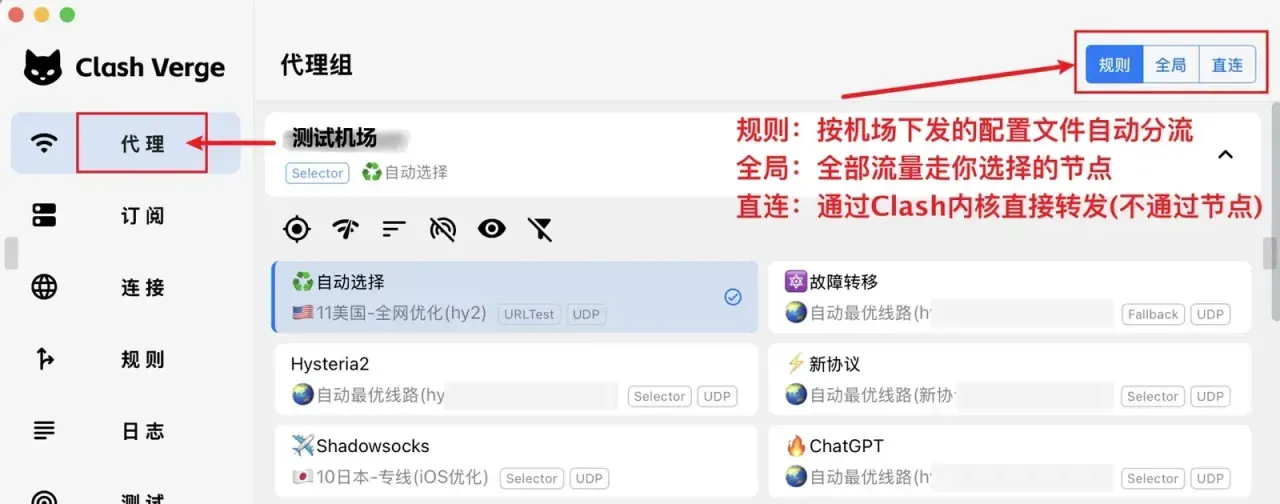
2.x 在 Mac 上的代理页,右上角三个模式按钮被红框圈住,蓝色对勾落在自动选择这张卡片上,后面排着故障转移等分组 - 你会看到
- 点中的卡片右上角出现蓝色对勾,代理组列表里还能看到故障转移、Hysteria2、Shadowsocks 这些分组。
- 卡住了
- 节点一个都不亮、全部超时,回第 6 步点圆形箭头重新拉取一次;仍然超时,去机场后台看公告和到期日。
拨开系统代理开关
点左栏“设置”,在左列“系统设置”分组里找“系统代理”,把它拨成蓝色。
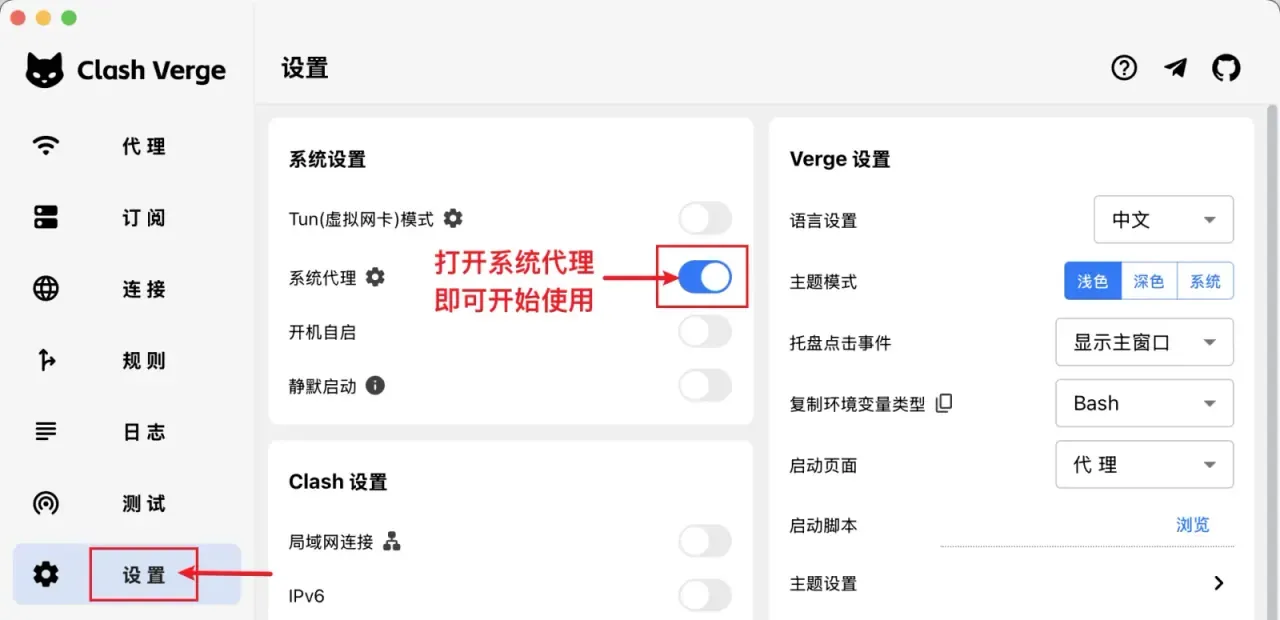
2.x 在 Mac 上的设置页,红框圈出已变蓝的系统代理一项,同组另外三个开关还关着,右列显示语言中文、主题浅色 - 你会看到
- “系统代理”一项亮成蓝色,下面的 Tun、开机自启、静默启动三行还是灰的。
- 卡住了
- Safari 还是打不开海外站,把开关关掉再拨一次。App Store 版 Telegram 和终端命令不读系统代理,它们要靠第 9 步的虚拟网卡模式。
按需开启虚拟网卡模式
这一步可以跳过。App Store 版 Telegram、终端命令不看系统代理,想让它们也经过节点,再到同一个“系统设置”分组拨开“Tun(虚拟网卡)模式”,照提示装服务。
- 你会看到
- macOS 弹出授权框,输入登录这台 Mac 的密码后服务装好,开关变蓝。
- 卡住了
- v2.5.5 提示要先有服务模式或者管理员模式时,照提示装服务再拨一次。开启期间系统 DNS 会被改成固定的公共 DNS,关掉后换回,网页全打不开时先把这个开关关掉。
设置开机自启
在“系统设置”分组里拨开“开机自启”,想开机时不弹主窗口的再拨开“静默启动”。2.x 这两行就在“系统代理”下方。
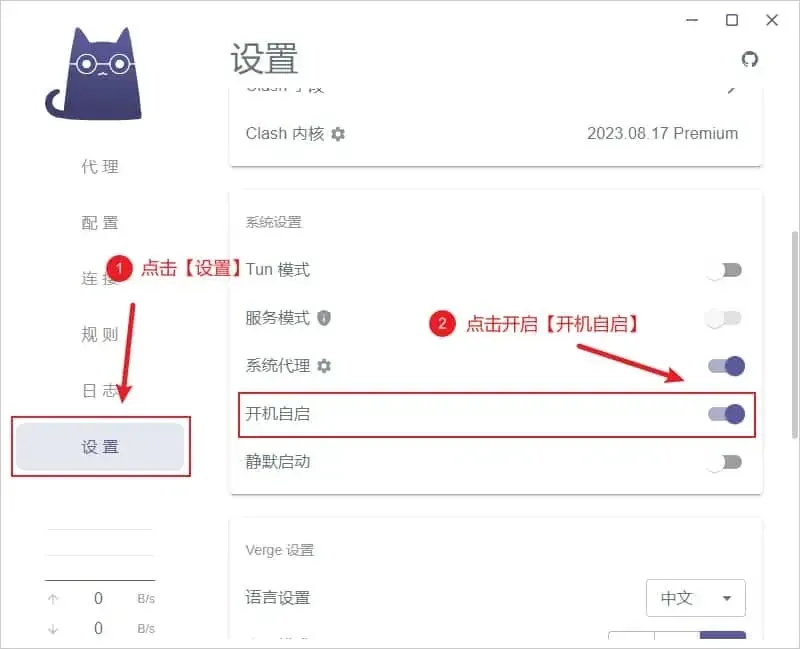
1.x 设置页(Windows 截图),红框圈着系统设置分组里的开机自启,它和系统代理是开的,其余三项关着 - 你会看到
- “开机自启”变蓝;截图取自 1.x,那张图里“静默启动”还没打开。
- 卡住了
- 下次登录后菜单栏没有托盘图标,回这一步把开关关掉再拨开,然后重启一次看。
连上了怎么确认
系统代理拨开以后,在 Safari 里访问一个查 IP 归属的网站,它报出的国家和第 7 步点中的节点属于同一地区,代理就起作用了。这一项只能证明流量经过节点,快慢要另测,本篇没有测速。
这篇教程不适用的情况
- macOS 12 以下的系统,官方安装说明不支持,本站没有在上面走过。
- 第 3、6、10 步的截图取自 Windows 版 1.x 窗口,菜单位置和 Mac 相同,按钮外观有差别,文字一律按 2.x 的 Mac 菜单写。
- 步骤里没有收进 1.x 切换 Clash Meta 内核,也没有收进编辑规则、编辑节点、链式代理这三样;链式代理要 v2.4.5 以上,还得自己先有一条 HTTP 或 SOCKS5 的代理。
- 公司内网、校园网以及路由器这几种环境,本篇没有写。虚拟网卡模式开错或关错后的处理,见梯子 TUN 模式是什么意思那篇。
想退回去怎么办
先到“设置”页关掉“Tun(虚拟网卡)模式”,再把系统代理、开机自启和静默启动三个开关关掉,然后点菜单栏的托盘图标退出。接着到“应用程序”里把 Clash Verge 删掉。卸载前先在“订阅”页把卡片删掉;卸载后会不会留下配置目录,资料未写。
卡住了怎么办
按出现的现象找,每条先说原因,再说先做什么。
从 dmg 里直接双击打开,提示无法移动或被 App Translocation 拦住
别在 dmg 窗口里直接打开,把图标拖到“应用程序”文件夹,之后都从这里启动。v2.5.5 每次启动会看自己装在哪,不在“应用程序”时弹窗问是否移动,点“移动”会自动重开。
订阅导入时提示失败并尝试用 Clash 代理导入
这是 v2.5.5 的自动重试,等它跑完一次。仍然失败,回机场后台重新复制一次链接,看开头是不是 https、前后有没有空格,再到订阅页粘贴。
终端命令和 App Store 版 Telegram 没有走节点
这两类程序不读系统代理,要开“Tun(虚拟网卡)模式”,第一次开会装一个服务并要求输入登录密码。开了 TUN 以后系统代理可以不开。原理和关法见本站问答“梯子 TUN 模式是什么意思”。
1.x 旧版里 VLESS、Hysteria2 节点用不了
旧版 1.x 内置 Premium 内核,VLESS 和 Hysteria2 它跑不了。到“设置”页“Clash 设置”分组的“Clash 内核”旁点齿轮,选 Clash Meta 再点“重启内核”,然后对这些节点重测延迟。2.x 的内核选项只有正式版和预览版,没有这一步。
关掉 TUN 之后网页全打不开
开启 TUN 期间系统 DNS 被改成固定的公共 DNS,正常关闭后它会换回原值。关掉后网页仍然打不开的,重新打开客户端,把 TUN 拨开再正常关一次。
下一步
- 装好了还缺一家靠得住的机场,去梯子推荐按价格和线路挑;还没有订阅链接的,可以先用免费节点试导入,这批节点在大陆网络下能不能用,本站并未核对。
- 版本号、各系统的安装包和已知问题在 Clash Verge Rev 的下载与安装页;Mac上的其他客户端在Mac 梯子页。
- 用起来以后常遇到的问题:梯子TUN模式是什么意思:什么时候要开,开了有什么变化。
截图说明部分截图出自 Clash Verge Rev 官方文档(GPL-3.0);1.x 的三张是 Windows 窗口,Mac 菜单位置相同步骤在 走完一遍,本页更新于 。截图里的账号、流量和到期日已遮住,检测点只写海外。