图文教程 · Mac
FlClash Mac挂梯子教程:10 步,被系统拦下时这样放行
FlClash Mac挂梯子一共 10 步,大约 10 分钟,开始前要备好 3 样东西,清单在下面“开始前准备”。走完以后订阅已经导入、节点已经选好,代理开关处于打开状态。这一遍在 走完,本页更新于 。
- 适用系统
- macOS 12 或更新,这是源码工程里设的下限;两种芯片各对应一个 dmg
- 客户端版本
- v0.8.98(2026 年 9 月 14 日发布,9 月 24 日核对),文字按 Mac 版源码核对,配图为布局相同的 Windows 版窗口
- 所需时间
- 约 10 分钟
- 难度
- 入门
- 走完日期
- 更新日期
你站在 Mac 这一段的起点。手里有一条 Clash 订阅链接,Mac 上还没装过任何代理客户端。下面 10 步从下载 dmg 开始,到菜单栏出现 FlClash 图标、网页能打开为止。
开始前准备
订阅链接到机场的用户中心去复制,格式选 Clash,FlClash 用 mihomo 内核,认的就是它。手上没有订阅的,到梯子推荐里挑;只想试一下导入步骤的,免费节点页有 Clash 订阅可以拿来练,大陆网络下能不能连上这些节点本站没核对。
系统版本和芯片都在苹果菜单的“关于本机”里,第一行是 macOS 版本号,“芯片”那行写 Apple 或 Intel,第 1 步照它选 dmg。两个 dmg 的体积、Homebrew 命令和官方地址见 FlClash 的客户端页,想对比 Mac 上还有哪些客户端,看 Mac 梯子页。
10 步走完
每一步下面两行:“你会看到”是做对了的样子,“卡住了”是不对时先做什么。
下载对应芯片的 dmg
到 chen08209/FlClash 的 Releases 页找 v0.8.98,Apple 芯片拿 macos-arm64.dmg,Intel 芯片拿 macos-amd64.dmg。
- 你会看到
- 下载列表出现一个带 macos 字样的 dmg,arm64 版 51.1 MB,amd64 版 54.5 MB(2026 年 9 月 24 日核对)。
- 卡住了
- 分不清芯片,点左上角苹果标志进“关于本机”,“芯片”那行带 Apple 就选 arm64。常用 Homebrew 的,先 brew tap chen08209/tap,再 brew install --cask flclash,可以跳过第 2 步的拖动。
拖进应用程序并放行
双击 dmg,在弹出的窗口里把 FlClash 图标拖进“应用程序”,然后去启动台点开。

白底上的 FlClash 图标,一道长的紫色斜条压着一道短的深蓝斜条,底下一个浅蓝圆点 - 你会看到
- 主窗口弹出,程序坞里多出这个紫蓝配色的图标。
- 卡住了
- 被系统拦下说无法打开,进“系统设置”,找“隐私与安全性”页,拉到底点“仍要打开”;macOS 12 的对应入口是“系统偏好设置”里的“安全性与隐私”。想核对文件没损坏,用 shasum -a 256 对照发布页的 SHA256SUMS。
认识仪表盘和菜单栏图标
第一次打开停在仪表盘,先不碰开关,顺便抬头看屏幕顶部的菜单栏,右侧多了一个 FlClash 图标。
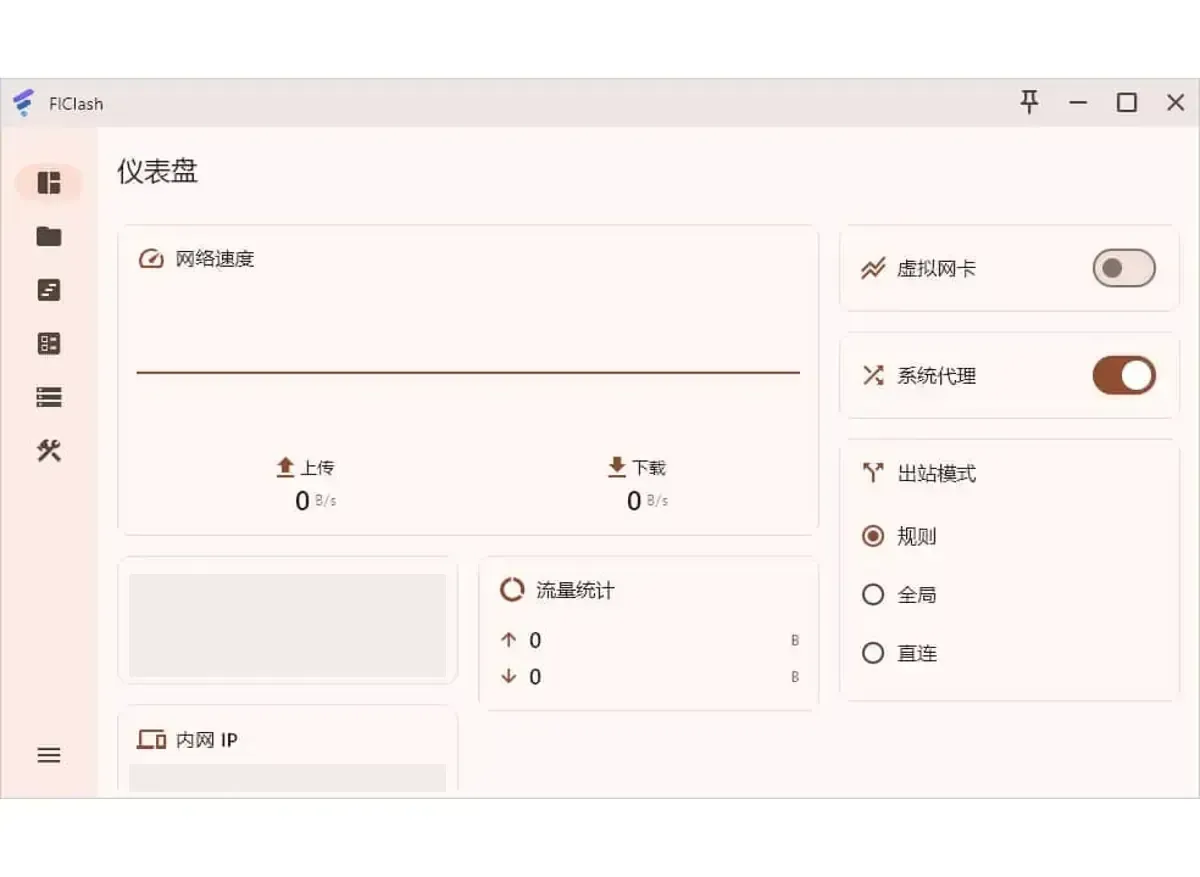
FlClash 仪表盘(借用 Windows 版窗口,右上角图钉等四个按钮 Mac 版没有),左栏只有图标,中部是网络速度、打码的 IP、流量统计三张卡片,右列系统代理开着 - 你会看到
- 中部三张卡片依次为“网络速度”“IP”“流量统计”;右列两个开关,“系统代理”亮着,“虚拟网卡”没亮;“出站模式”是“规则”。
- 卡住了
- Mac 版窗口右上角少几个按钮,不影响后面的步骤。左栏只有图标认不出的,点左栏最底下的三道横线,会显示名称。
打开配置页点加号
左栏第二个图标(文件夹样式)是“配置”,点进去,再点右下角的“+”。
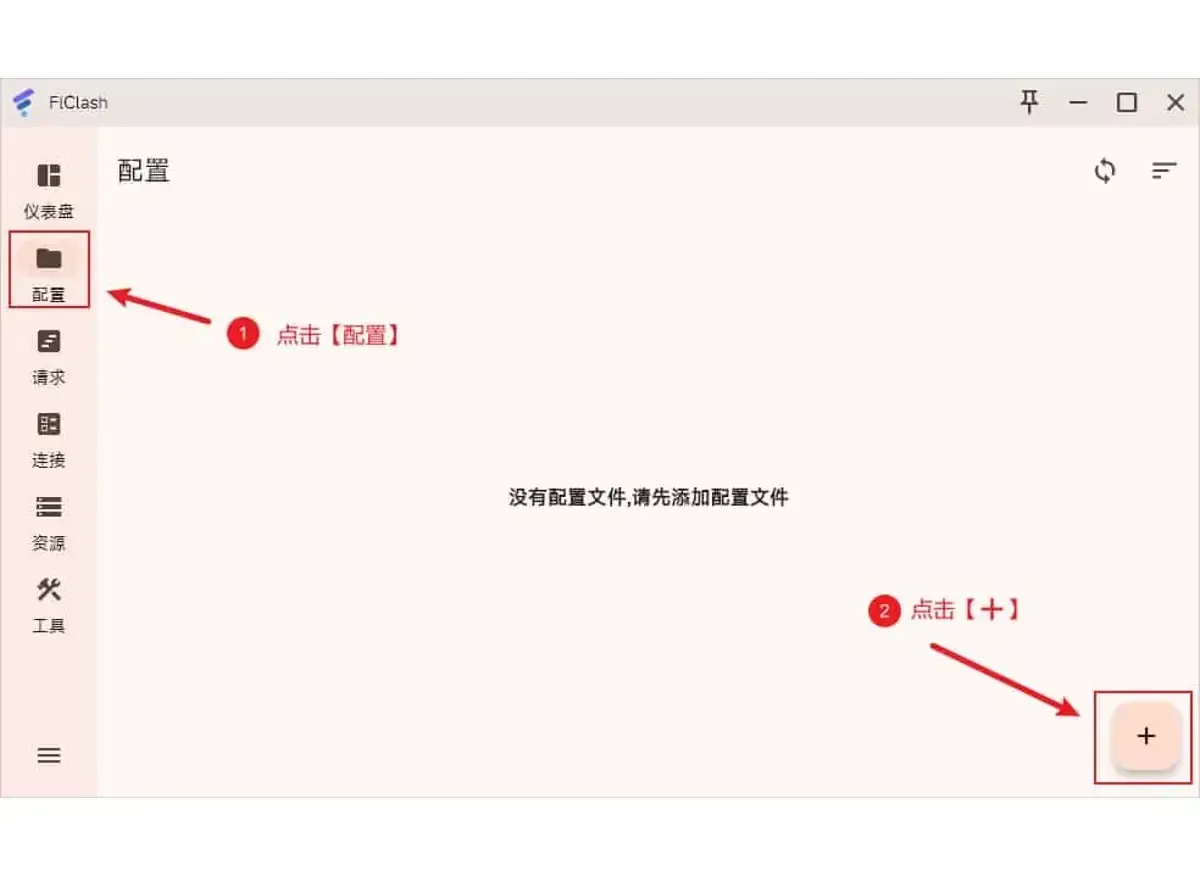
还没有配置文件的配置页(Windows 版窗口),左栏展开了文字标签,红框和箭头标出配置入口和右下角的加号 - 你会看到
- 页面空着,左栏带文字标签,右下角一个加号。
- 卡住了
- 页里已有卡片,说明之前导入过,跳到第 7 步。左栏看不到文字,点底部的三道横线。
选择 URL 方式
面板从右边滑出来,叫“添加配置”,里面三项,点最后一项“URL”。
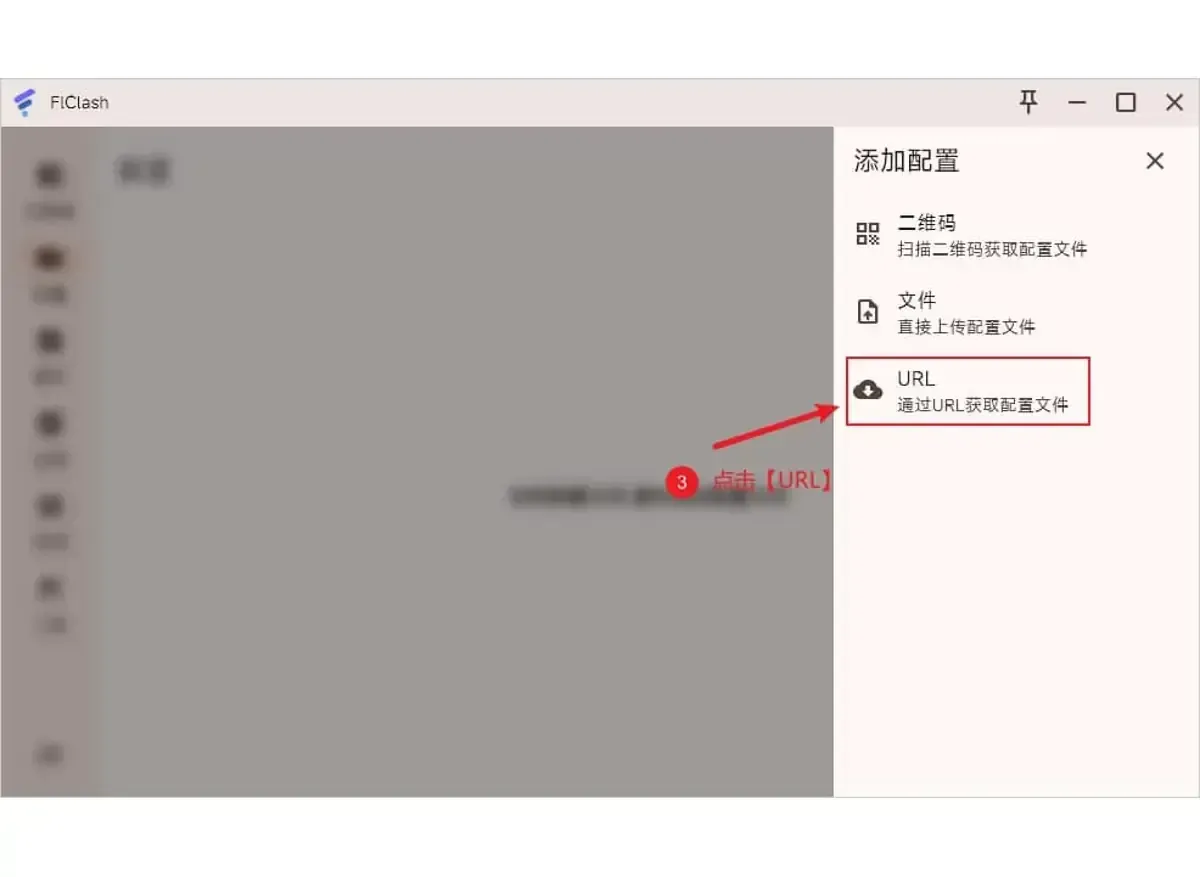
添加配置面板(Windows 版窗口),从上到下二维码、文件、URL,URL 被红框圈住并标着 3,后面的配置页变模糊 - 你会看到
- 弹出“从 URL 导入”对话框,身后的配置页变成模糊。
- 卡住了
- 拿到的是 .yaml 文件,没有链接,点中间那项“文件”。选错了,按面板右上角的叉退出,再点一次加号。
粘贴订阅链接并提交
在“从 URL 导入”的输入框里按 Command+V,把订阅链接贴进去,再点右下角的“提交”。
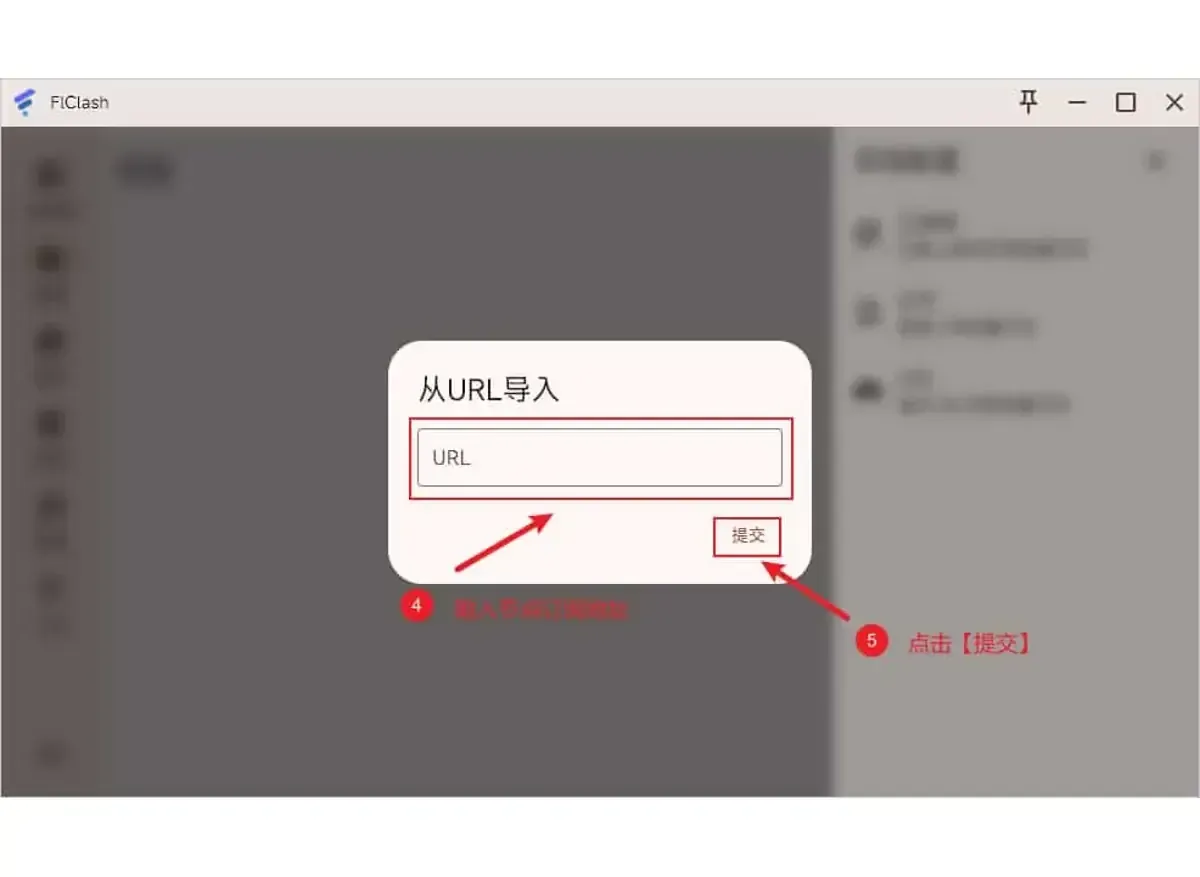
从 URL 导入对话框(Windows 版窗口),输入框和提交按钮各带红框,标着 4 和 5,背景模糊 - 你会看到
- 对话框消失,配置页开始转圈,过几秒多出一张卡片。
- 卡住了
- 贴进去没动静,先看剪贴板里是不是 Clash 格式那条,FlClash 内核是 mihomo,读 Clash 的 YAML。机场给了好几种格式的,回去重新复制 Clash 那条。
核对导入的配置卡片
等一会儿,看配置页上出现的那张卡片,不用点任何地方。
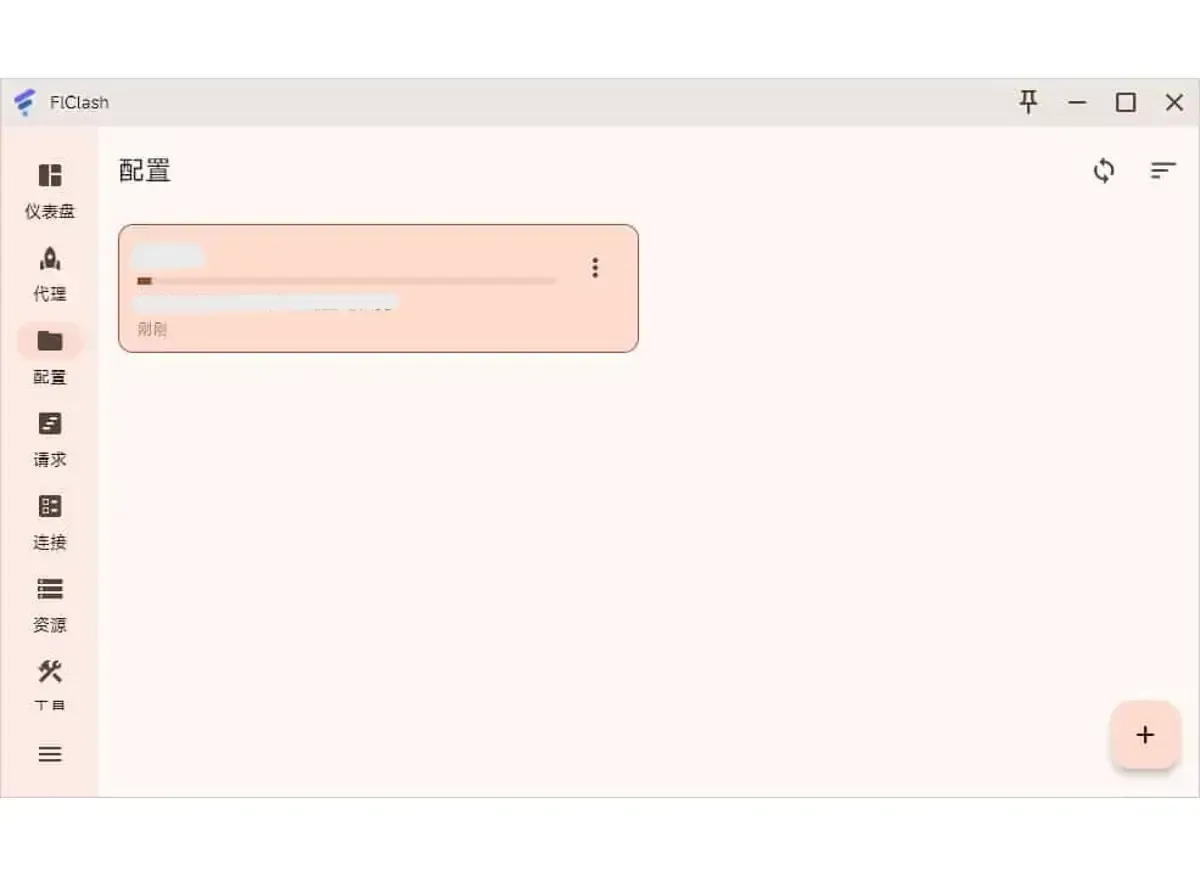
配置页上新出现的订阅卡片高亮显示(Windows 版窗口),名称和用量打了码,底下写着刚刚,左栏多了代理一项 - 你会看到
- 卡片高亮,底下是“刚刚”,左栏多出“代理”,右上角有循环箭头和排序两个图标。
- 卡住了
- 卡片没出来,按右上角的循环箭头,它会更新全部配置。只更新这一份,点卡片上的三点,选“同步”。
测延迟后选一个节点
点左栏的“代理”,最左边那个策略组的右下角有延迟测试按钮,按一下,读数出来后点一张有数字的节点卡片。
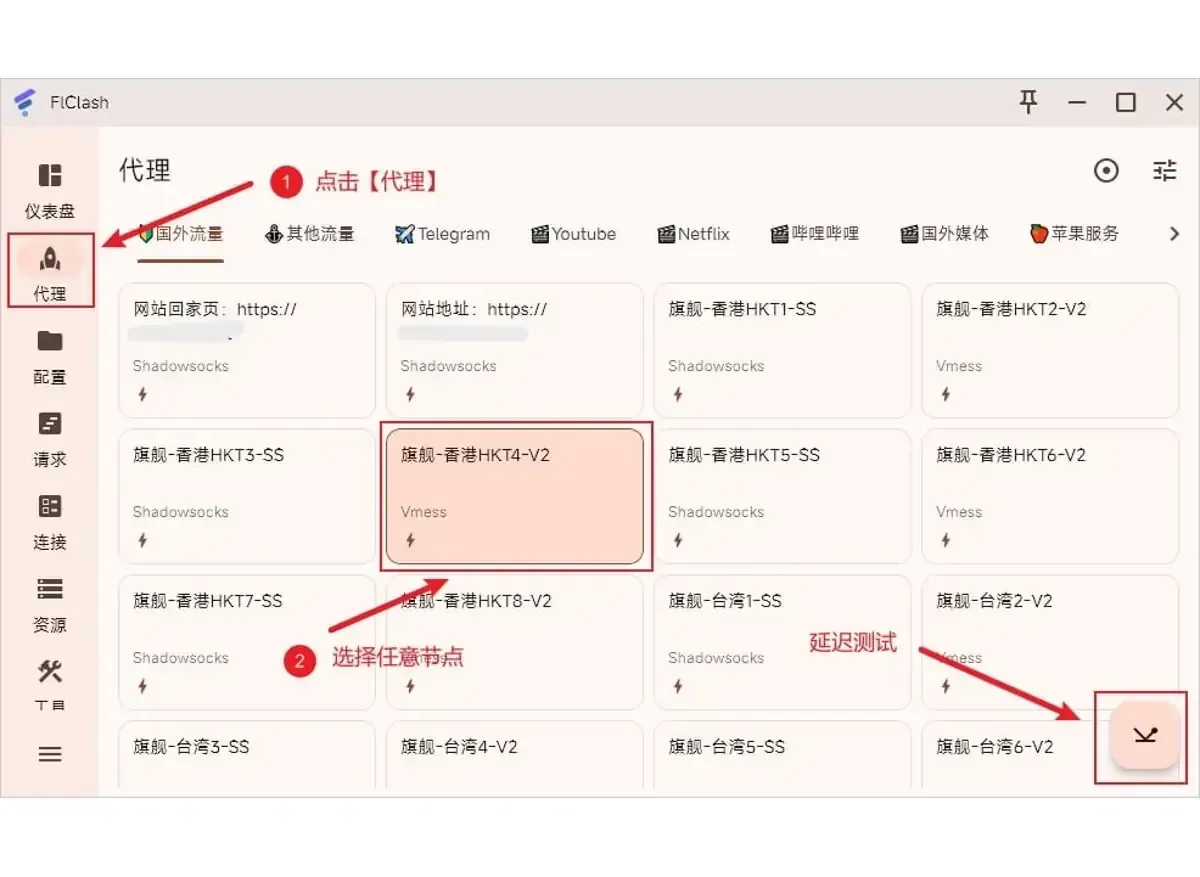
FlClash 代理页(Windows 版窗口),上方一排标签里有国外流量、Telegram 等,第二排的香港 Vmess 卡片已选中,红框圈着延迟测试按钮 - 你会看到
- 节点卡片上显示毫秒数,点中的那张变亮,截图里是第二排的香港 Vmess。
- 卡住了
- 最前面两张名字是网址的,是机场的通知卡片,不是节点。全都超时,回第 7 步重新更新订阅,再去机场后台核对到期日和余量。
开系统代理并启动
回到仪表盘,“系统代理”保持开,“出站模式”保持“规则”,点右下角的启动按钮。
- 你会看到
- 启动按钮上显示运行时长,“网络速度”有读数;菜单栏图标点开能看到启动项和三种模式。
- 卡住了
- 启动按钮不见,说明还没导入配置,退回第 7 步。菜单栏图标旁边的网速数字看着烦,在它的菜单里取消“网速统计”。
设置开机自启
左栏的“工具”进去,列表里点“应用程序”,里面的“自启动”“静默启动”“自动运行”想开哪个拨哪个。
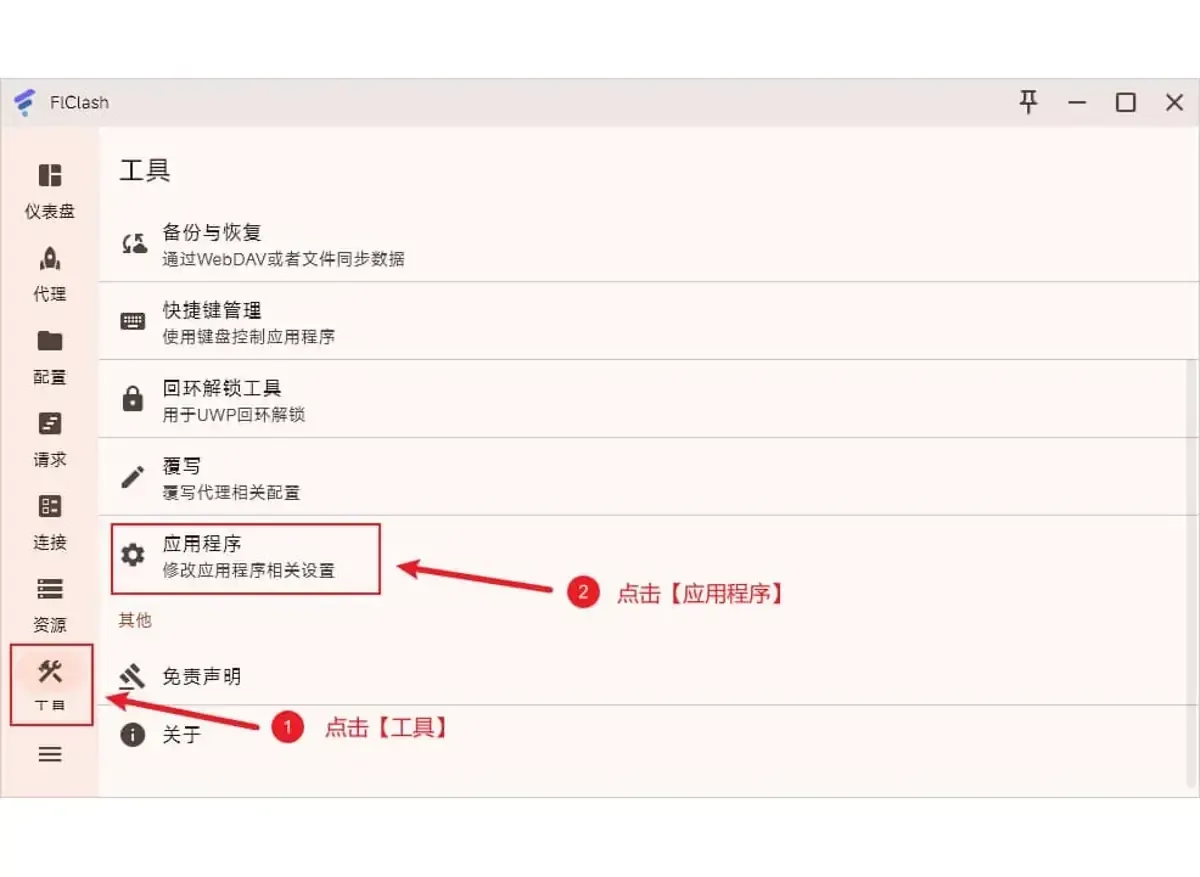
FlClash 工具页(旧版 Windows 窗口),左栏的工具入口和列表中的应用程序各圈了红框,同一列表还有覆写、回环解锁工具两项 - 你会看到
- “应用程序”里的三项默认都关着,拨开的那项变亮。
- 卡住了
- 列表里找不到“覆写”,它在 v0.8.98 里挪到了配置卡片三点菜单的“更多”下面。“回环解锁工具”Mac 版没有,不用找。
连上了怎么确认
第 9 步做完,开一个 IP 查询网页,核对页面显示的地区和第 8 步点中的节点是否一致。一致,代理就在走;这不代表速度,这篇没有测速。地区没变,先看菜单栏里是不是还有别的客户端图标亮着,退掉它们再试。
这篇教程不适用的情况
- macOS 12 以下装不上,这是源码工程定的最低版本,再老的系统本站没有走过。
- 配图全是 Windows 版窗口,Mac 版 v0.8.98 少了右上角四个按钮,多一个菜单栏图标,工具页里也没有“回环解锁工具”。
- 用 Homebrew 装的那条路本站没走过,第 1 步只给了命令。
- “虚拟网卡”模式这篇不开,它接管整台 Mac 的流量,要开先看梯子 TUN 模式是什么意思。单位内网和路由器上的装法也不在这里。
想退回去怎么办
点停仪表盘上的启动按钮,关掉“系统代理”,开过自启动的再去“工具”的“应用程序”里关掉。然后退出程序,看菜单栏那个图标消失才算退完。最后把“应用程序”文件夹里的 FlClash 拖到废纸篓。配置会不会残留,资料未写,退出前可以在配置页把卡片先删了。
卡住了怎么办
按出现的现象找,每条先说原因,再说先做什么。
从启动台点开 FlClash 被系统拦下
没有经过公证的程序 macOS 会拦一次。放行的地方在“系统设置”里,左栏点“隐私与安全性”,拉到最下面,找到提到 FlClash 的那条提示,点“仍要打开”。macOS 12 的入口是“系统偏好设置”里的“安全性与隐私”。
导入以后节点全部超时
回配置页按右上角的循环箭头更新一遍。仍然超时,去机场后台核对到期日和余量;后台也打不开的,到本站这家的跑路预警页看官网可达记录。
系统代理开着,浏览器还是直连
先确认 Clash Verge Rev、ClashX Meta 这类客户端都已退出,它们会和 FlClash 轮流改写系统代理。退完之后,把 FlClash 的“系统代理”拨关再拨开。
关了窗口,菜单栏图标还在
关窗口只是把界面收起来,代理还在后台跑,菜单栏右侧那个图标就是它。要彻底停下,先在仪表盘点停启动按钮,再退出程序;只关窗口不会断代理。
工具页里没有“覆写”
v0.8.98 把“覆写”移到了配置卡片三点菜单的“更多”里,配图是更早的 Windows 版窗口,所以列表里还留着它。截图上的“回环解锁工具”在 Mac 版里本来就不存在。
下一步
- 装好了还缺一家靠得住的机场,去梯子推荐按价格和线路挑;还没有订阅链接的,可以先用免费节点试导入,这批节点在大陆网络下能不能用,本站并未核对。
- 版本号、各系统的安装包和已知问题在 FlClash 的下载与安装页;Mac上的其他客户端在Mac 梯子页。
- 用起来以后常遇到的问题:梯子TUN模式是什么意思:什么时候要开,开了有什么变化。
截图说明配图借用旧版 Windows 窗口,布局与 Mac 版相同,差异在各张图的说明里注明步骤在 走完一遍,本页更新于 。截图里的账号、流量和到期日已遮住,检测点只写海外。