图文教程 · iPhone 与 iPad
Stash iPhone挂梯子教程:14 步,扫码与 URL 两种导入
Stash iPhone挂梯子一共 14 步,大约 15 分钟,开始前要备好 3 样东西,清单在下面“开始前准备”。走完以后订阅已经导入、节点已经选好,代理开关处于打开状态。这一遍在 走完,本页更新于 。
- 适用系统
- iOS 或 iPadOS 16.0 以上
- 客户端版本
- 截图取自 2.5.6,2026-09-25 查看美区商店为 3.4.1,部分菜单文字可能有出入
- 所需时间
- 约 15 分钟
- 难度
- 入门
- 走完日期
- 更新日期
Clash 格式的订阅已经从机场那边拿到,iPhone 上还缺一个能读它的 App。这一页给 iPhone 和 iPad 用,走完 14 步,Safari 里的海外网页会经 Stash 的节点打开。
开始前准备
Stash 读的那条订阅,要到机场后台的订阅区去复制,开头是 https,App 靠它取回配置和节点。还没选机场的,先翻梯子推荐页;想先拿现成链接演练导入,免费节点页给出了 Clash 格式的地址,这批地址在国内网络里是否可用,本站还没验证。
系统版本在“设置”应用的“通用”里查看,需要 iOS 16.0 或更高。商店换区前要知道的事写在苹果梯子客户端页;Stash 的版本号和商店地址在 Stash 的客户端页。这个客户端要付费,2026 年 9 月 25 日美区标价 5.99 美元,账号里先备好余额。
14 步走完
每一步下面两行:“你会看到”是做对了的样子,“卡住了”是不对时先做什么。
准备一个美区 Apple ID
自己注册一个地区为美国的 Apple ID,余额备够 5.99 美元。2026 年 9 月 25 日查询时,中国大陆区的商店搜 Stash 结果为 0 条。
- 你会看到
- 账户建好,地区显示美国,余额不低于 5.99 美元。
- 卡住了
- 网上共享的账号不要登,这一步要用自己注册的账号,地区选美国,账号风险见“梯子有风险吗”那篇问答。
在 App Store 切换账号
打开 App Store,点右上角头像,把账户页滑到底,点“退出登录”,再输入美区账号登录。
- 你会看到
- 商店首页换成美区的内容,“设置”顶部那个 Apple 账户没有变。
- 卡住了
- 首页还是原来的内容,回账户页看登录的是哪一个。“设置”顶部的账户不要动,只换商店这一处。
先认一遍首页布局
装好以后会用到这些位置,先记住。底栏有四个标签,从左到右是首页、策略组、工具和设置;首页左上角是配置名,右上角是启动键,中间的卡片写着当前出站模式。
- 你会看到
- 装好打开后底部会看到这四个标签,右上角的启动键连上后变成绿色的“断开”。
- 卡住了
- 版本不同按钮文字可能有出入,教程截图是 2.5.6,商店版本是 3.4.1,按位置找。
核对开发者和价格
在美区商店搜 Stash,找名字是 Stash - Rule Based Proxy、开发者是 STASH NETWORKS LIMITED 的那一个,图标是蓝色三环。
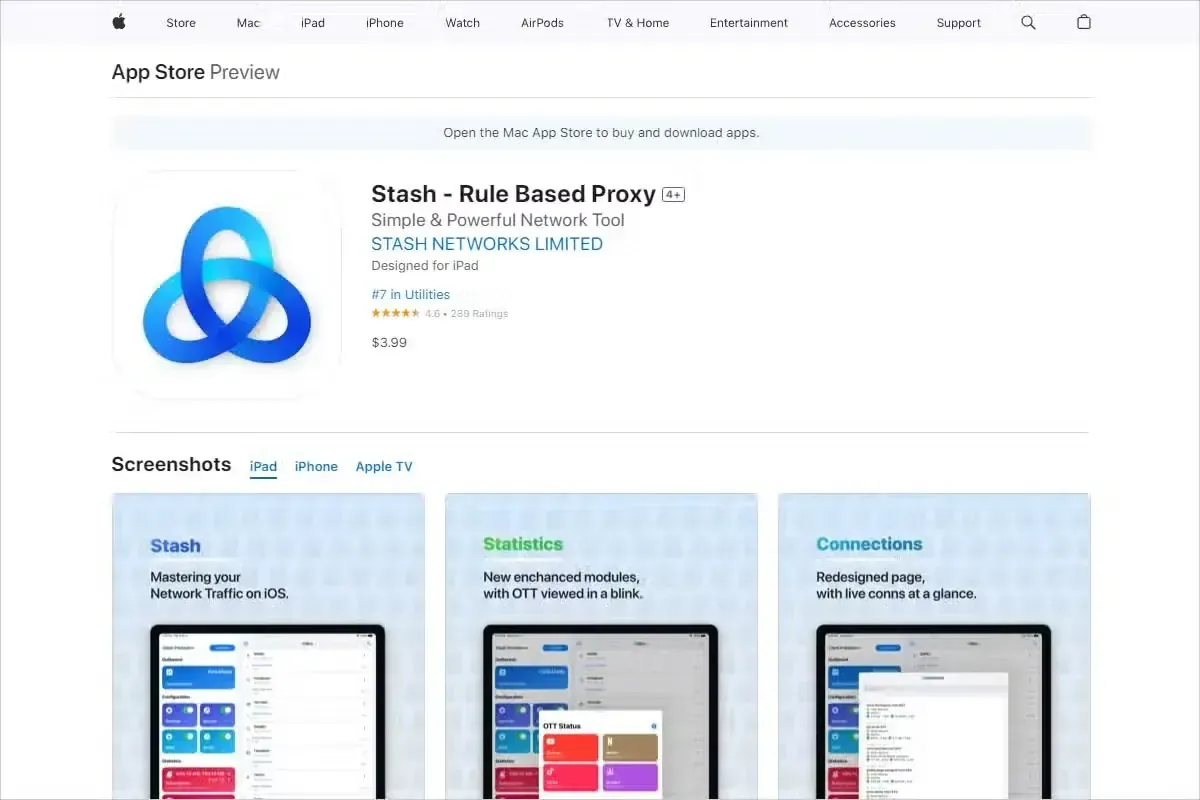
浏览器里打开的 App Store 预览页,Stash - Rule Based Proxy 一行下方是开发者名、4.6 分和 3.99 美元,预览区分 iPad、iPhone、Apple TV 三个标签 - 你会看到
- 条目下方显示评分 4.6,截图里标价 3.99 美元,预览区分 iPad、iPhone、Apple TV 三个标签。
- 卡住了
- 价格和截图不同属正常,2026 年 9 月 25 日核对时是 5.99 美元。名称或开发者对不上的不要买。
付款安装并打开
在详情页点价格按钮,用面容 ID 或账号密码确认购买,装完点“打开”。
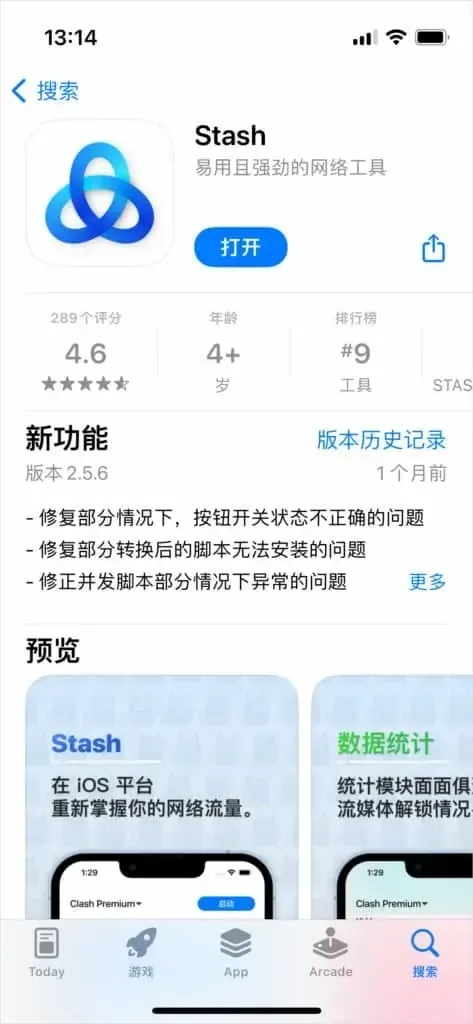
iPhone 上 App Store 的 Stash 详情页,顶部按钮已是“打开”,新功能一栏列着 2.5.6 的三条修复,排行榜一栏写着工具类第 9 - 你会看到
- 按钮变成“打开”,“新功能”里列着 2.5.6 这个版本号和三条修复,排行榜那一格是工具类第 9。
- 卡住了
- 你装到的是 3.4.1 或更新的版本,部分菜单文字可能和后面的截图不同,按意思找。
打开设置里的配置文件
点底部最右边的“设置”标签,在顶部“配置文件”分组里点那一项绿色图标的“配置文件”。
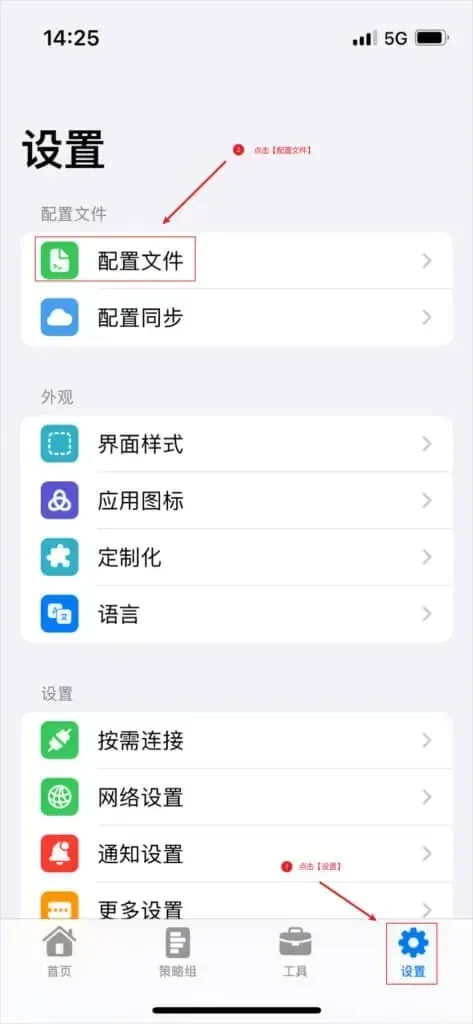
Stash 的设置页,底部“设置”标签旁标着 1,顶部分组里的“配置文件”一项旁标着 2,往下是外观和设置两组 - 你会看到
- 进入“配置列表”页。截图里编号 1 的箭头指着底部“设置”,编号 2 指着“配置文件”。
- 卡住了
- 找不到“配置文件”分组时往上滑到页面顶部,它排在“外观”分组的上面。
点从 URL 下载
先去机场后台把 Clash 格式的那条订阅链接复制好,回到“配置列表”,在“导入”分组里点第一项“从 URL 下载”。
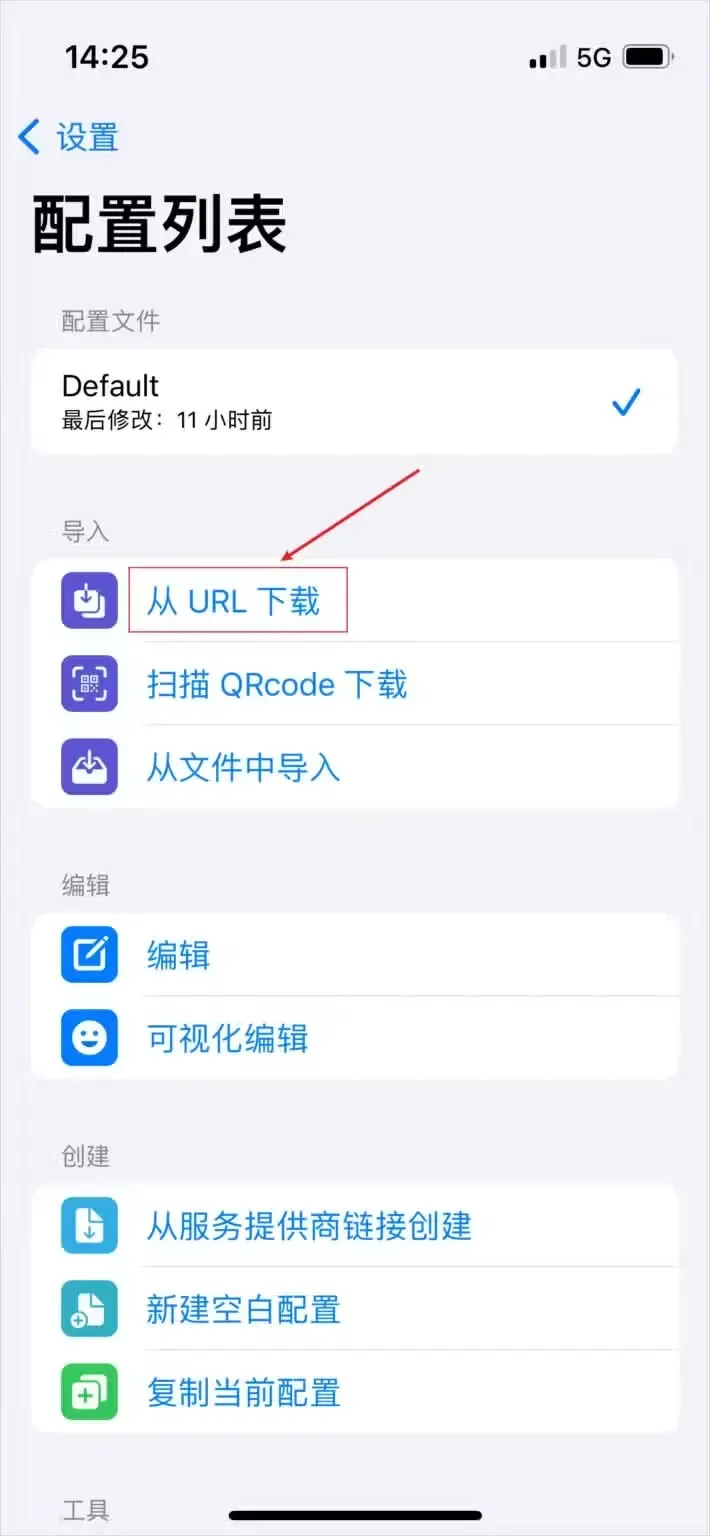
Stash 2.5.6 的配置列表,Default 一行右侧打着对勾,导入分组第一行“从 URL 下载”被红框和箭头标出 - 你会看到
- 列表顶部的 Default 右侧带对勾,“导入”分组下面还有“编辑”和“创建”两组。
- 卡住了
- 后台只给了别的格式,找带 Clash 字样的那一条再复制。Stash 官方文档列的可用格式是 Stash、Clash Premium、Clash 三种。
粘贴订阅链接并下载
在“下载配置文件”小窗里点一下输入框,长按选“粘贴”,然后点“下载”。
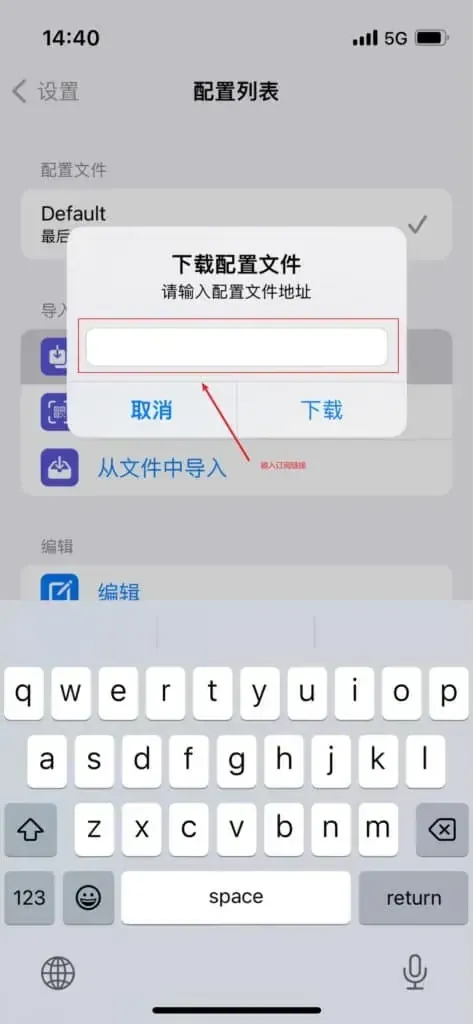
Stash 的“下载配置文件”弹窗,空白输入框被红框圈出,旁边注着输入订阅链接,底部是取消和下载两个按钮,下半屏是键盘 - 你会看到
- 小窗的标题底下一行是“请输入配置文件地址”,下方两个按钮是“取消”和“下载”,键盘占住下半屏。
- 卡住了
- 提示下载失败,先回机场后台看套餐有没有到期,再确认复制的是 Clash 格式。链接前后多出空格也会失败。
改用扫码导入(可选)
后台给的是二维码时,在“导入”分组点第二项“扫描 QRcode 下载”,把镜头对准电脑屏幕上的二维码。
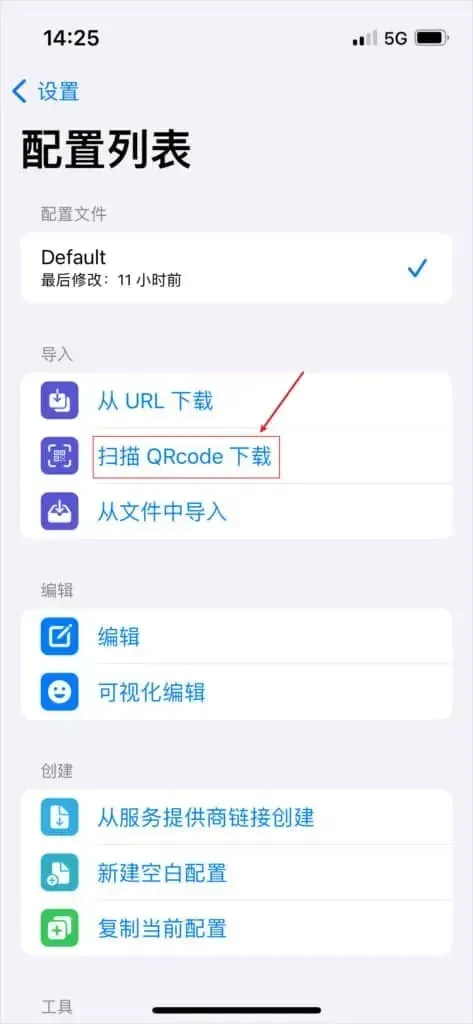
配置列表的导入分组,第二行“扫描 QRcode 下载”被红框圈住,一个箭头从右上方指向它 - 你会看到
- 第一次用会弹相机权限询问,允许后出现取景框。
- 卡住了
- 没弹相机画面,到系统“设置”里找到 Stash,把相机权限打开再试一次。
从文件中导入(可选)
拿到的是一个 .yaml 文件时,用“导入”分组的末行“从文件中导入”,到文件选择器里把它选上。
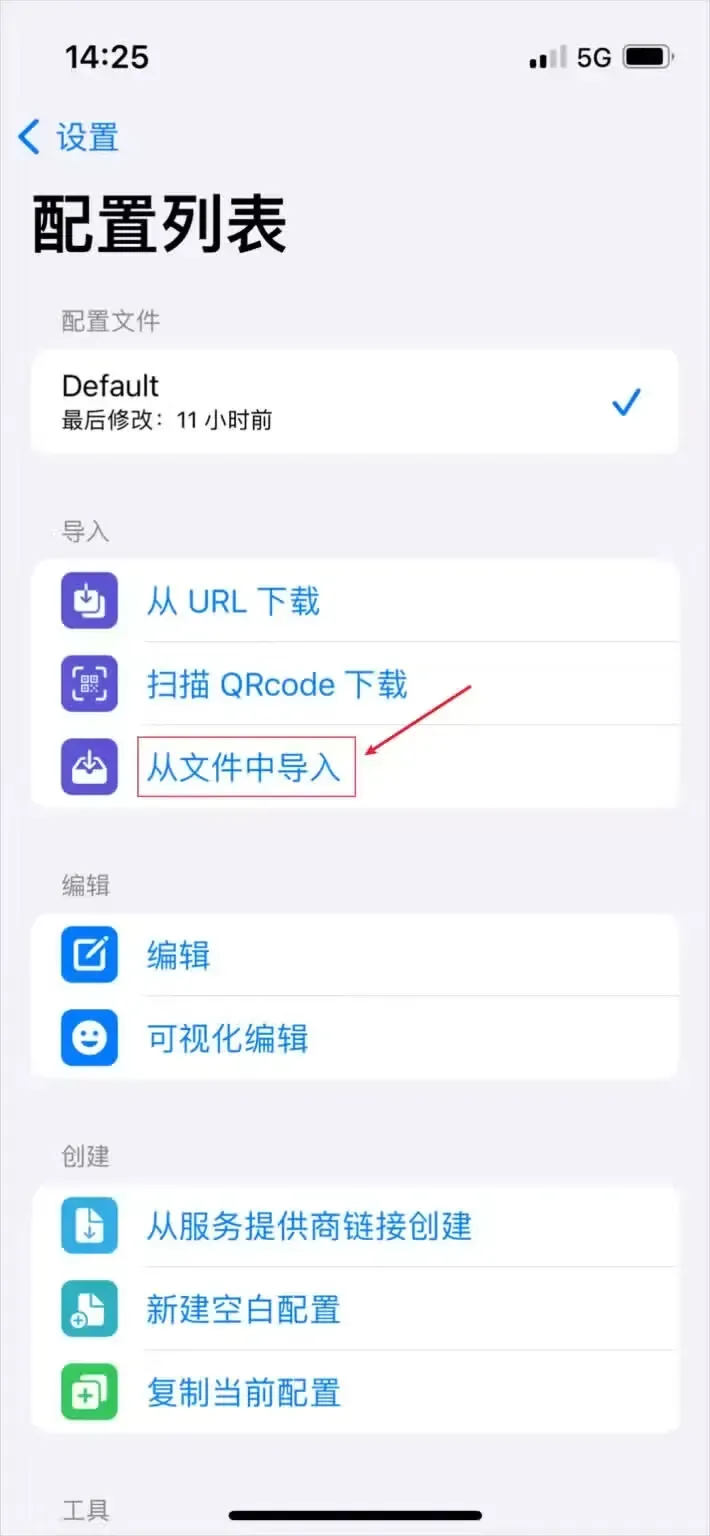
配置列表中导入分组的最后一行“从文件中导入”被红框圈出,顶部的 Default 配置仍勾选着 - 你会看到
- 列表里多出一行以文件名命名的配置,上方的 Default 仍是勾选状态。
- 卡住了
- 文件在电脑上,先用 AirDrop、iCloud 或 OneDrive 传到手机,再选用 Stash 打开。本地文件没有订阅地址,节点变了要重新传。
选中新导入的配置
回到“配置列表”,点 Default 下方新出现的那一行,让对勾从 Default 移到它上面。
- 你会看到
- 对勾出现在新配置右侧,Default 右侧的对勾消失。
- 卡住了
- 漏了这一步,启动时装进去的还是 Default,策略组里找不到机场节点。回来点一下新配置再启动。
回首页点启动
点底部“首页”,确认左上角显示的是刚选中的配置名,再点右上角的启动键,iOS 弹出授权框时用面容 ID 或锁屏密码确认。
- 你会看到
- 右上角的按钮变成绿色的“断开”。
- 卡住了
- 授权框点了取消就连不上,再点一次启动键重新授权。左上角还是 Default 的,回第 11 步。
选定出站模式
回首页,点中间出站区域的蓝色卡片,在底部弹出的面板里选“规则”。
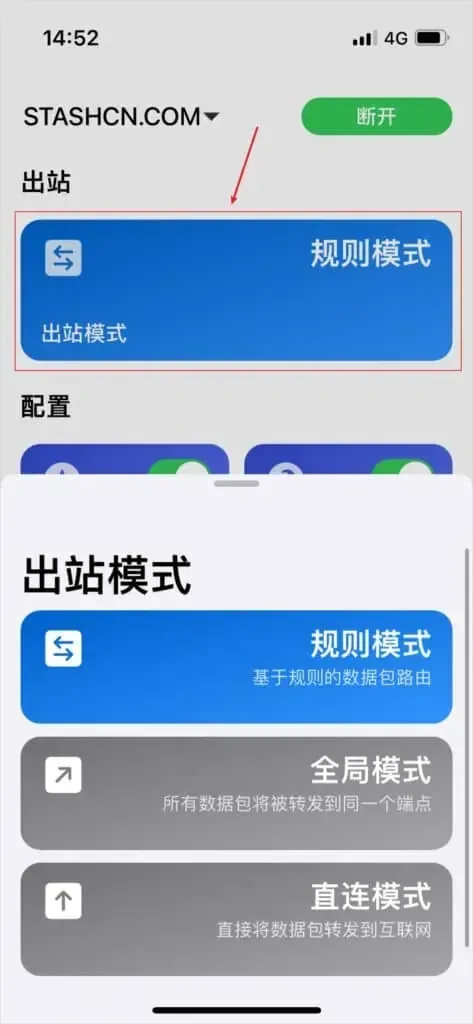
Stash 首页处于已连接状态,右上角是绿色的断开键,出站区域里写着规则模式的那张卡片圈了红框,底部弹层列着规则、全局、直连和各自的说明 - 你会看到
- 弹层列出规则、全局、直连三项,各带一行说明,规则那行写着“基于规则的数据包路由”。
- 卡住了
- 选了直连,数据包直接发到互联网,等于没走节点;选了全局,所有数据包都转到同一个端点。日常用规则。
到策略组挑选节点
点底部第二个标签“策略组”,展开 Proxy 组点一个节点。点组名右侧的闪电图标可以测整组延迟。
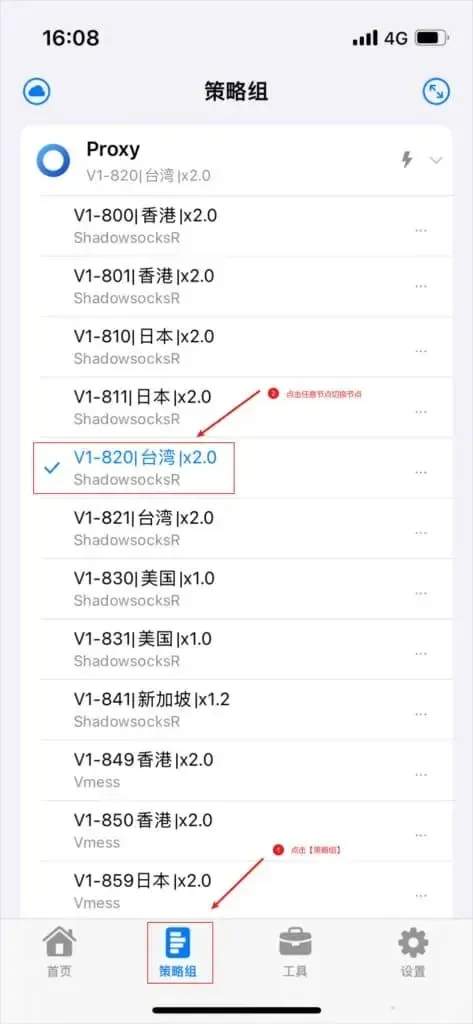
Stash 策略组页,Proxy 组展开后列着香港、日本、台湾、美国和新加坡几处的节点,每条标着 ShadowsocksR 或 Vmess,被勾选的台湾节点和底部策略组标签圈着红框 - 你会看到
- 点中的节点右侧出现蓝色对勾,组名下方的小字变成这个节点名。截图里勾的是一个台湾节点。
- 卡住了
- 组名和节点叫什么,看你的机场订阅,跟截图不一样没关系。节点全部超时,回第 7 步重新下载一次配置,再看后台的套餐到期日。
连上了怎么确认
右上角变成绿色“断开”以后,拿 Safari 访问任一 IP 查询网站,页面报出的国家或地区若与第 14 步勾选的节点相同,流量就在经过节点。查询页打得开,只代表请求绕到了节点那一侧,速度本篇没有测。
这篇教程不适用的情况
- iOS 16.0 以下的系统装不上,商店页标注了最低版本。
- 截图是 2.5.6 的界面,美区商店 2026 年 9 月 25 日已是 3.4.1,菜单文字有出入时按意思找,本站没有在 3.4.1 上逐步核对。
- 只写了 Clash 格式的订阅,Stash 自有格式和 Clash Premium 格式的配置怎么写,本篇没有覆盖。
- Mac 版 Stash 要单独买授权,装法在 Stash Mac 挂梯子教程;电脑上的 TUN 和增强模式这篇不涉及,原理见梯子 TUN 模式是什么意思。
想退回去怎么办
先在首页点右上角绿色的“断开”。不再用的话长按桌面图标删除 App,系统“设置”里 VPN 一栏有没有残留,资料未写,你可以进去看一眼。想把 App Store 换回原来的账号,重复第 2 步,退出美区账号再登回去。
卡住了怎么办
按出现的现象找,每条先说原因,再说先做什么。
美区商店搜不到 Stash,或者中国区显示没有结果
2026 年 9 月 25 日核对时中国区结果为 0 条,这个客户端只在外区上架。回第 2 步确认 App Store 登录的是美区账号,再搜 Stash - Rule Based Proxy,核对开发者 STASH NETWORKS LIMITED。
启动后策略组里看不到机场节点
多半是第 11 步漏了,对勾还在 Default 上。回配置列表点新配置那一行,对勾移过去后再回首页点启动,左上角的配置名也要跟着变。
从 URL 下载时提示失败
先看链接是不是 Clash 格式,Stash 官方文档列的可用格式是 Stash、Clash Premium、Clash 三种;再回机场后台看套餐有没有到期;最后检查链接前后有没有多复制的空格。
扫码导入时相机没有画面
第一次用扫码会弹相机权限询问,当时点了不允许就没有画面。到系统“设置”里找到 Stash,打开相机权限,再回“导入”分组点“扫描 QRcode 下载”。
截图里的价格是 3.99 美元,商店里显示 5.99 美元
截图拍摄时的标价是 3.99 美元,2026 年 9 月 25 日核对美区商店是 5.99 美元,版本 3.4.1。按商店当天显示的数付,名称和开发者对得上就行。
下一步
- 装好了还缺一家靠得住的机场,去梯子推荐按价格和线路挑;还没有订阅链接的,可以先用免费节点试导入,这批节点在大陆网络下能不能用,本站并未核对。
- 版本号、各系统的安装包和已知问题在 Stash 的下载与安装页;iPhone 与 iPad上的其他客户端在苹果梯子页。
- 用起来以后常遇到的问题:梯子全局模式和规则模式区别:国内网站变慢多半开错了模式。
截图说明共九张,p1 拍的是浏览器里的 App Store 预览页,p2 到 p9 是本站旧教程留下的 Stash 2.5.6 iPhone 截图步骤在 走完一遍,本页更新于 。截图里的账号、流量和到期日已遮住,检测点只写海外。