图文教程 · Windows 电脑
Clash Verge Windows挂梯子教程:7 步,英文界面对照
Clash Verge Windows挂梯子一共 7 步,大约 5 分钟,开始前要备好 3 样东西,清单在下面“开始前准备”。走完以后订阅已经导入、节点已经选好,代理开关处于打开状态。这一遍在 走完,本页更新于 。
- 适用系统
- x64 处理器的 Windows,最低系统版本资料未写
- 客户端版本
- v1.3.8(2023-10-30 发布,2026-09-24 核对),截图取自带“测试”和“订阅”菜单的版本,和 v1.3.8 的菜单名有出入
- 所需时间
- 约 5 分钟
- 难度
- 入门
- 走完日期
- 更新日期
你搜到的是 Clash Verge,手里有一份 Clash 订阅链接。这一页是旧装备的说明,v1.3.8 是它 2023 年 10 月 30 日的末版,仓库已经归档,本站 2026 年 9 月 24 日核对。还在更新的接替版是 Clash Verge Rev,第一次装的人直接去 Clash Verge Rev 的 Windows 教程。下面 7 步给手里只有旧安装包的人。
开始前准备
订阅链接从机场网站的用户中心复制,要 Clash 格式。没有订阅的,到梯子推荐页挑一家,或者先拿免费节点页上的 Clash 订阅练一遍导入,这些节点在国内网络下是否连得通,本站没有验证过。
处理器是不是 x64,在 Windows“设置”的“系统”“关于”里能看到,写着 ARM 的装不了这一版。旧安装包的体积、Mac 和 Linux 的文件在 Clash Verge 的客户端页,Windows 能装的别的客户端列在电脑梯子页。
7 步走完
每一步下面两行:“你会看到”是做对了的样子,“卡住了”是不对时先做什么。
下载原版安装包
打开 zzzgydi/clash-verge 的 Releases 页,找到 v1.3.8 这一版(2023 年 10 月 30 日),下载 x64-setup.exe。
- 你会看到
- 下载栏出现一个约 21.7 MB 的 setup.exe,同一版还列着三个 msi 和一个 x64_portable.zip。
- 卡住了
- 页面上找不到 ARM 版是正常的,v1.3.8 没有出过,ARM 电脑改去装 Clash Verge Rev。x64_portable.zip 是免安装的版本。
安装后从开始菜单启动
双击 setup.exe 一路点到安装完成,然后在开始菜单或桌面找到 Clash Verge 的图标打开。

Clash Verge 的程序图标,白底上一只深紫色猫戴白色圆框眼镜,尾巴卷在左下 - 你会看到
- 主窗口打开,图标是一只戴眼镜的紫猫,早期的 Clash Verge Rev 用的也是这一个。
- 卡住了
- 双击后没有窗口,按 README 的提示先装 WebView2 运行时。分不清装的是原版还是 Rev,到设置页底部看 Verge Version,写 1.3.8 的是原版。
认一遍主界面
先别点别的,看左栏从上到下的七项,第一项是代理,最后一项是设置,中间是测试、订阅、连接、规则和日志;再看右上角的“规则”“全局”“直连”。
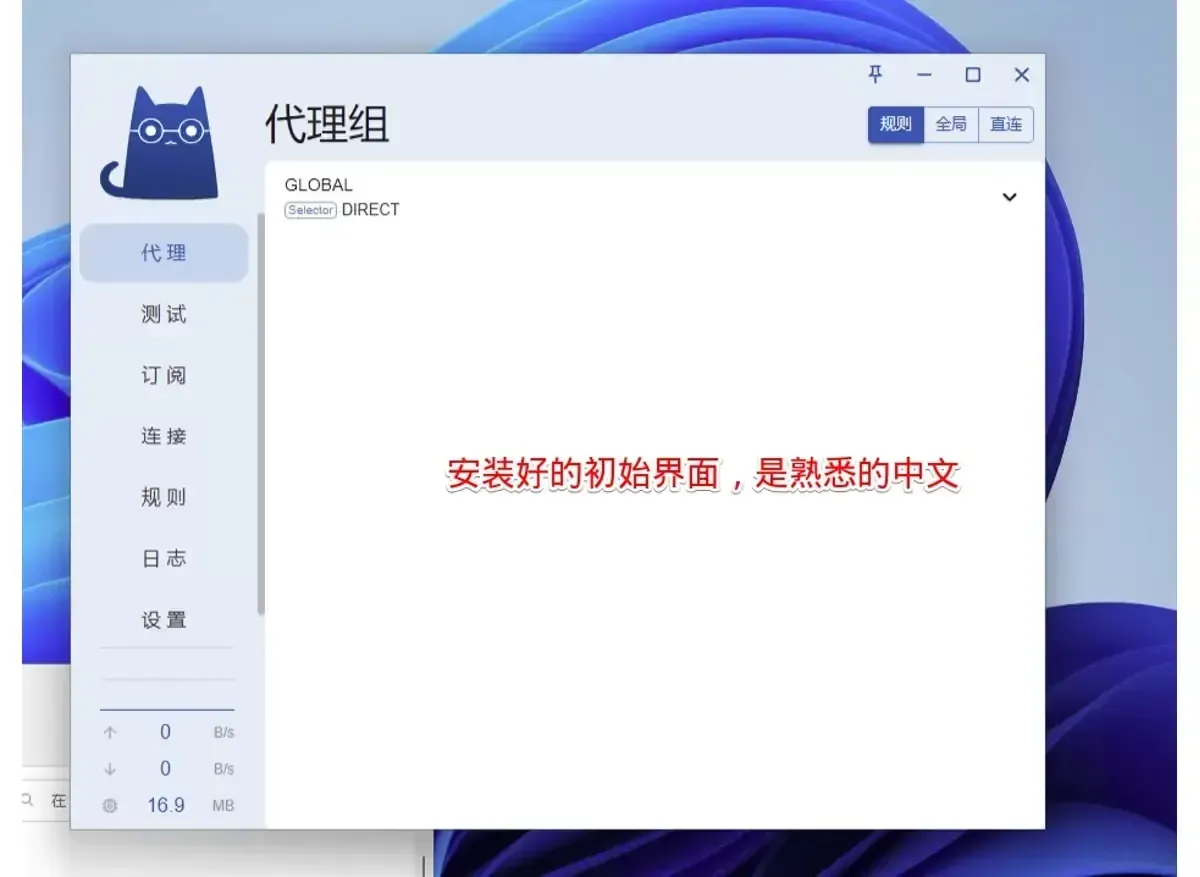
Clash Verge 主窗口停在代理页,背景是 Windows 11 壁纸,代理组只有 GLOBAL 一项,右上角规则按钮高亮 - 你会看到
- 代理页只有一个 GLOBAL 组,类型 Selector,里面只有 DIRECT,右上角“规则”处于高亮。
- 卡住了
- 你的窗口是英文、左栏没有“测试”、订阅那一项叫“配置”,这才是 v1.3.8 原版的样子,截图取自带中文和测试页的版本,后面按对应位置点。
贴入链接并导入
先在机场用户中心把 Clash 订阅链接复制好,回到客户端点左栏的“订阅”(原版里叫“配置”),链接粘进顶部那个长输入框,点右侧蓝色的“导入”。
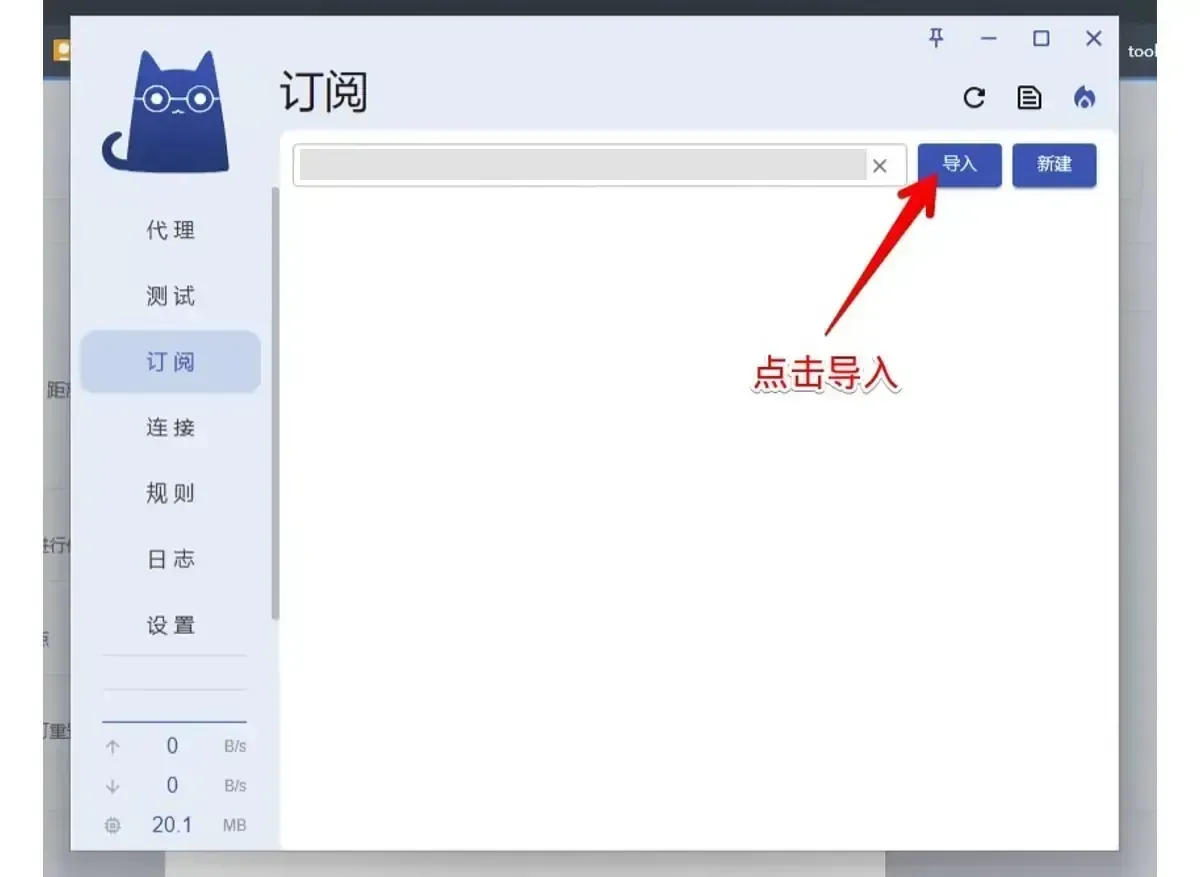
Clash Verge 订阅页,顶部输入框里的链接用色块遮住,红字和箭头指向蓝色导入键,最右侧是新建 - 你会看到
- 输入框变空,“导入”变成灰色,列表里多出一张卡片。
- 卡住了
- 粘错了点输入框末尾的 × 清空再粘。导入后没有卡片,回机场用户中心确认复制的是 Clash 格式的链接。
单击选中订阅卡片
在新出现的卡片上单击一下,让它底色变蓝。
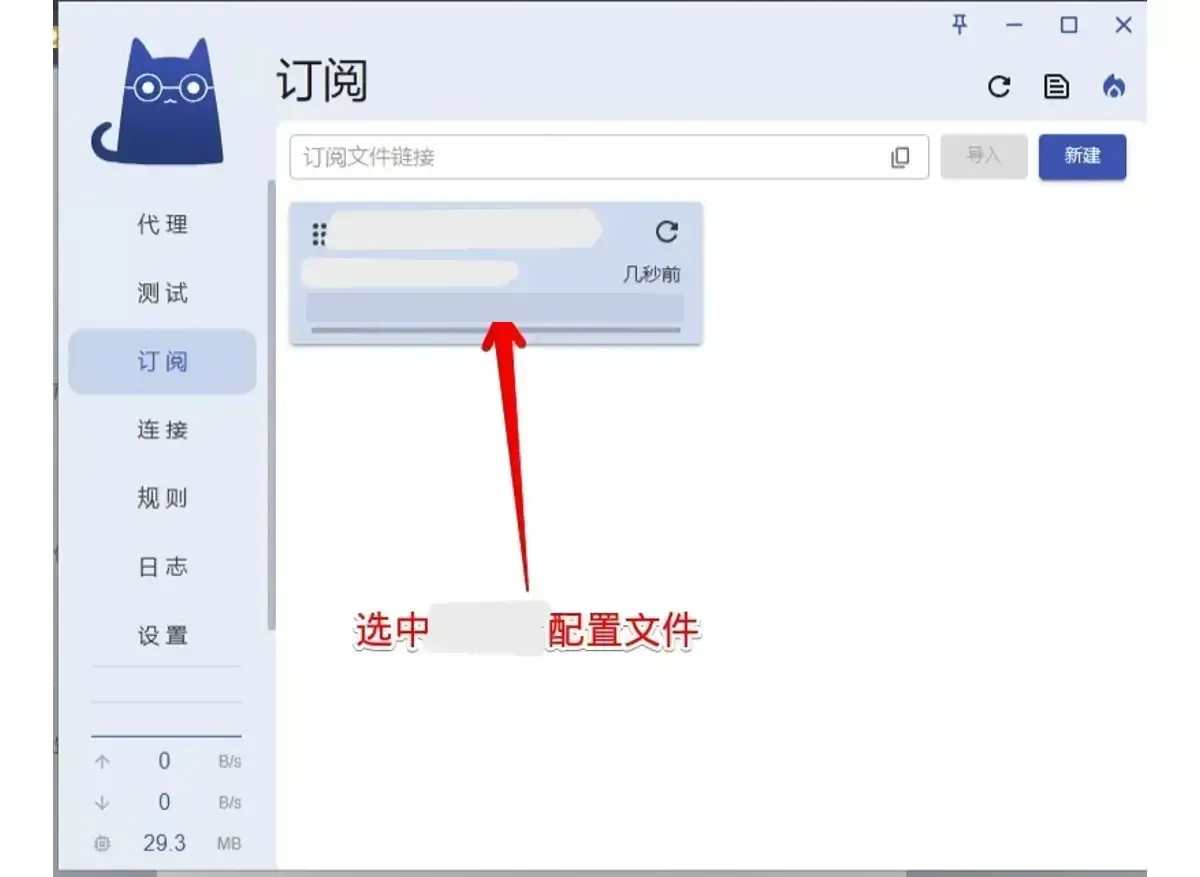
订阅页新增的一张卡片,名称与流量数字已遮住,右侧显示几秒前,红箭头指着卡片提示选中它 - 你会看到
- 卡片底色变蓝,名称、流量和到期日显示在卡片上,右侧时间写着“几秒前”。
- 卡住了
- 卡片上的流量和到期日是空的,点卡片右上角的圆形箭头手动更新一次;还是空的,登录用户中心核对订阅的到期日。
挑一个节点
切到左栏的“代理”页,右上角留在“规则”,在节点卡片里单击一个延迟数字小的。
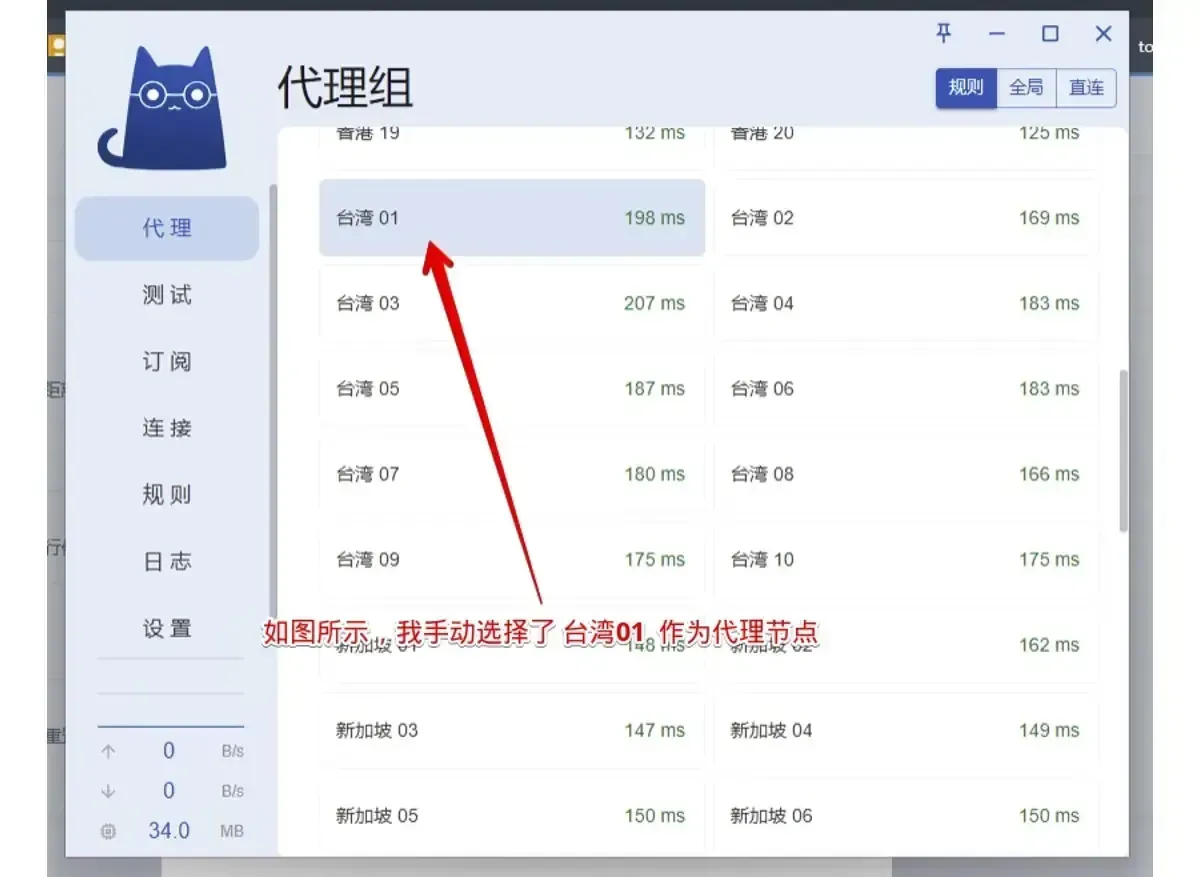
规则模式下的代理页,两列卡片是香港、台湾和新加坡的节点,各带延迟毫秒数,台湾 01 的卡片底色加深 - 你会看到
- 被点的卡片底色加深,截图里选的是台湾 01,延迟 198 ms,其他节点在 125 到 207 ms 之间。
- 卡住了
- 延迟全部显示超时,回第 5 步更新一次订阅,再看用户中心的到期日和剩余流量。
在设置里拨开系统代理
点左栏“设置”,“系统设置”分组的第三行是“系统代理”,把它拨成蓝色。
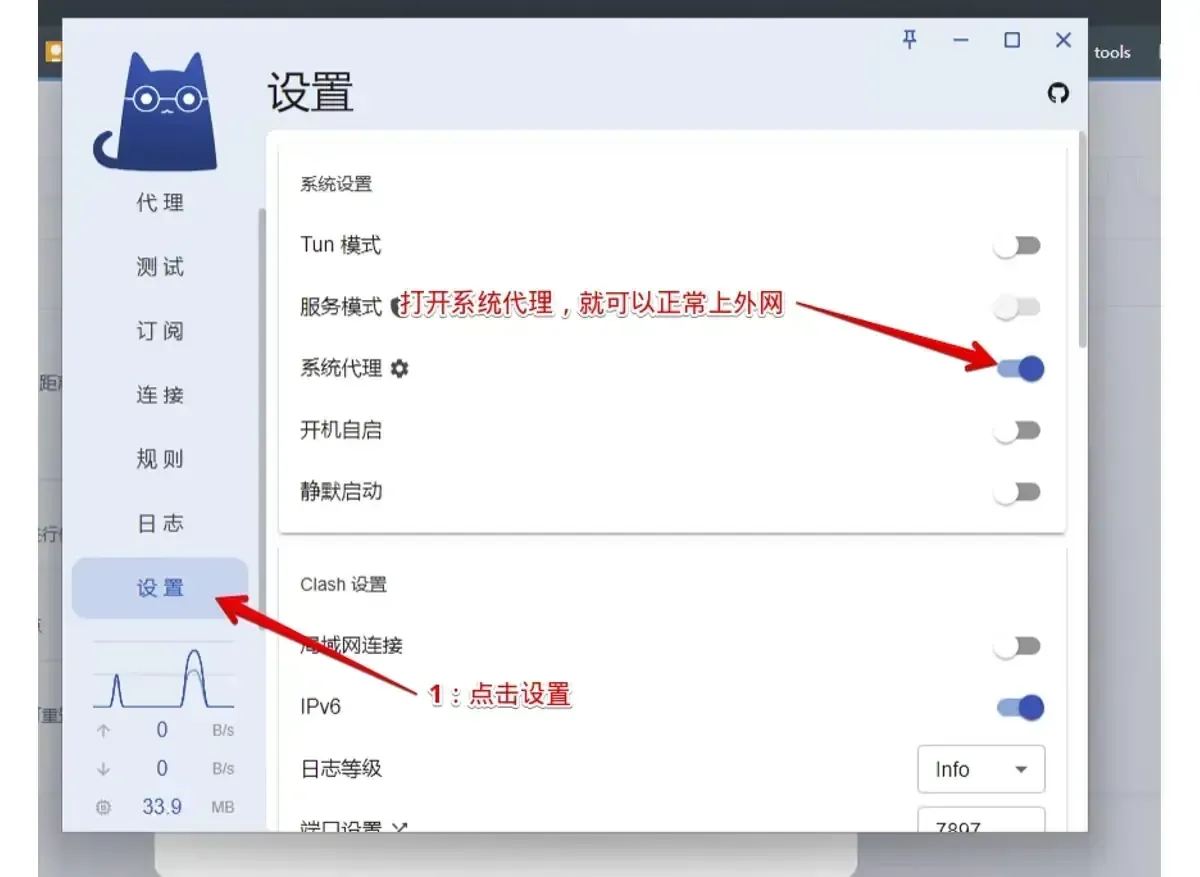
设置页,系统设置分组五个开关里只有系统代理为开,Clash 设置分组显示 IPv6 开、日志 Info、端口 7897,两处红箭头指向设置和开关 - 你会看到
- 五个开关里只有“系统代理”亮着,下方“Clash 设置”里能看到端口一栏。
- 卡住了
- 截图里端口是 7897,那是 Rev 的默认值,原版 v1.3.8 默认 7890,别的程序要填代理端口时按你设置页里显示的填。浏览器仍打不开海外网站,把开关关掉再拨一次。
连上了怎么确认
系统代理亮起来以后,打开任意一个查本机 IP 归属地的网页,看它报出的国家或地区,跟第 6 步选的那个节点属于同一地区,代理就在工作。网页打得开,说明流量走的是节点;快慢是另一回事,得自己测,本篇不提供速度数据。
这篇教程不适用的情况
- 截图来自带“测试”页和“订阅”菜单的版本,v1.3.8 原版默认英文、没有测试页、订阅页叫“配置”,按钮位置对应着点。
- ARM 处理器的 Windows 电脑没有可装的包。这一版最低支持哪个 Windows 版本,资料未写。
- v1.3.8 之后出现的协议能不能用,资料未写。Tun 模式没有写进步骤,链式代理只有 Clash Verge Rev 从 v2.4.5 起才有。
- 单位的网络和路由器上的用法本篇没有覆盖,连不上时按梯子全部节点超时怎么办那篇的顺序查。
想退回去怎么办
先到“设置”页把“系统代理”关掉,再退出客户端。卸载从 Windows“设置”里的“应用”一栏进去,找到 Clash Verge 点卸载。订阅卡片在卸载前到“订阅”页删掉,残留的配置目录资料未写。
卡住了怎么办
按出现的现象找,每条先说原因,再说先做什么。
双击图标后没有任何窗口
README(2026 年 9 月 24 日核对)写的第一项是检查 WebView2 运行时,装上它再启动一次。还不行就换 Clash Verge Rev,原版仓库归档后没有人再处理问题。
界面是英文,找不到“订阅”和“测试”
这是 v1.3.8 原版的本来样子,默认英文、没有测试页,订阅入口叫“配置”。本篇写“订阅”的地方,你点“配置”,按钮的相对位置一样。
导入后节点全部超时
回订阅页,用卡片右上角的圆形箭头把订阅重新拉一遍,然后登录机场用户中心,看到期日过了没有、流量还剩多少。都正常仍超时,v1.3.8 的内核停在 2023 年,之后出的协议能不能跑资料未写,换 Clash Verge Rev 再导入一次看结果。
别的程序填代理端口时不知道填哪个数
看“设置”页“Clash 设置”分组的端口一栏。截图里是 7897,那是 Rev 的默认值;原版 v1.3.8 默认 7890,以你自己设置页里显示的数字为准。
下一步
- 装好了还缺一家靠得住的机场,去梯子推荐按价格和线路挑;还没有订阅链接的,可以先用免费节点试导入,这批节点在大陆网络下能不能用,本站并未核对。
- 版本号、各系统的安装包和已知问题在 Clash Verge 的下载与安装页;Windows 电脑上的其他客户端在电脑梯子页。
- 用起来以后常遇到的问题:梯子TUN模式是什么意思:什么时候要开,开了有什么变化。
截图说明截图取自 Windows 版,界面带“测试”页和“订阅”菜单,订阅链接与流量已遮住步骤在 走完一遍,本页更新于 。截图里的账号、流量和到期日已遮住,检测点只写海外。